
Cancelamento de Pagamentos: mudanças entre as edições
Mais ações
Sem resumo de edição |
|||
| (5 revisões intermediárias pelo mesmo usuário não estão sendo mostradas) | |||
| Linha 6: | Linha 6: | ||
A rotina de '''Cancelamento de Pagamentos''' permite estornar baixas efetuadas, revertendo os títulos para a situação de "Pendentes". É utilizada para corrigir erros de lançamento ou cancelar pagamentos indevidos. | A rotina de '''Cancelamento de Pagamentos''' permite estornar baixas efetuadas, revertendo os títulos para a situação de "Pendentes". É utilizada para corrigir erros de lançamento ou cancelar pagamentos indevidos. | ||
== 1. Permissões == | |||
Para acessar e executar esta rotina, é necessário que o usuário possua a liberação específica. | |||
# Acesse a rotina '''Administração de Usuários [PRT031]'''; | |||
# Localize o usuário e selecione a aba '''Financeiro'''; | |||
# Marque a caixa de seleção '''Cancelamento de Contas a Pagar'''; | |||
#: {{Print|Permissao_Cancelamento_Contas_Pagar.png|Habilitando a permissão na PRT031}} | |||
# Clique em '''Salvar''' para aplicar as alterações. | |||
== 2. Localizando o Pagamento == | |||
Para iniciar, é necessário filtrar as operações realizadas. | Para iniciar, é necessário filtrar as operações realizadas. | ||
| Linha 22: | Linha 28: | ||
}} | }} | ||
== | == 3. Selecionando o Registro == | ||
Após clicar em '''Buscar''', a tela será dividida em dois painéis de visualização. | Após clicar em '''Buscar''', a tela será dividida em dois painéis de visualização. | ||
| Linha 38: | Linha 43: | ||
* Utilize este grid para conferência antes de efetivar a operação. | * Utilize este grid para conferência antes de efetivar a operação. | ||
== | {{Nota|info|CONFERÊNCIA|Note no exemplo acima que há títulos de fornecedores diferentes (ex: 2163 e 2287) pagos juntos. Todos serão cancelados.}} | ||
== 4. Passo a Passo == | |||
# Informe o '''Fornecedor''' e clique em '''Buscar'''; | # Informe o '''Fornecedor''' e clique em '''Buscar'''; | ||
# No grid superior, selecione a linha correspondente ao pagamento (data e valor total); | # No grid superior, selecione a linha correspondente ao pagamento (data e valor total); | ||
# Verifique no grid inferior quais títulos estão vinculados a este pagamento;<br> | # Verifique no grid inferior quais títulos estão vinculados a este pagamento;<br> | ||
{{Nota| | # Clique em '''Confirmar''' para realizar o estorno. | ||
{{Nota|danger|PAGAMENTOS EM LOTE|Atenção: Se um pagamento foi realizado agrupando vários títulos (mesmo de fornecedores diferentes), ao confirmar o cancelamento, o sistema estornará '''TODOS''' os títulos vinculados àquela operação, sem exceção. Não é possível cancelar parcialmente um pagamento agrupado.}} | |||
{{ContatoSuporte}} | {{ContatoSuporte}} | ||
Edição atual tal como às 13h38min de 15 de dezembro de 2025
Cancelamento de Pagamentos [FIT041]
A rotina de Cancelamento de Pagamentos permite estornar baixas efetuadas, revertendo os títulos para a situação de "Pendentes". É utilizada para corrigir erros de lançamento ou cancelar pagamentos indevidos.
1. Permissões
Para acessar e executar esta rotina, é necessário que o usuário possua a liberação específica.
- Acesse a rotina Administração de Usuários [PRT031];
- Localize o usuário e selecione a aba Financeiro;
- Marque a caixa de seleção Cancelamento de Contas a Pagar;
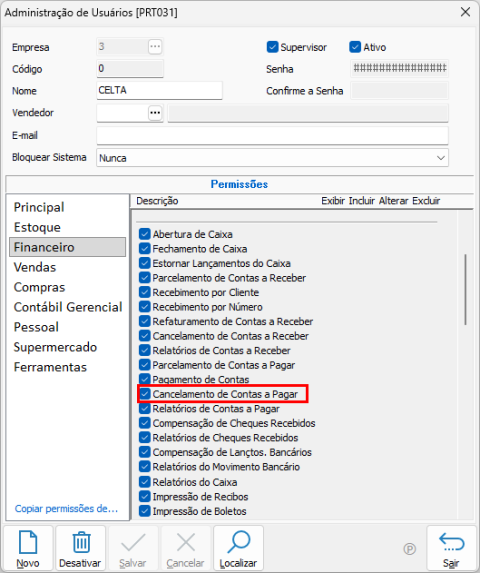
Habilitando a permissão na PRT031
- Clique em Salvar para aplicar as alterações.

2. Localizando o Pagamento
Para iniciar, é necessário filtrar as operações realizadas.

| Campo / Parâmetro | Função e Instruções |
|---|---|
| Fornecedor | Informe o código do fornecedor ou clique no botão (...) para abrir a pesquisa.
|
3. Selecionando o Registro
Após clicar em Buscar, a tela será dividida em dois painéis de visualização.

Grid Superior: Selecione o pagamento a ser cancelado
Nesta área, o sistema lista os eventos de pagamento (o "cheque" ou a "transferência" em si).
- Exibe a Data Pagto, Valor, Juros/Descontos e o Total Pago.
- O usuário deve clicar sobre a linha desejada para selecionar o evento.
Grid Inferior: Títulos Vinculados
Ao selecionar uma linha no grid superior, esta parte inferior mostra detalhadamente quais títulos foram quitados naquele evento.
- Exibe o Documento, Vencimento, Valor e o Nome do Fornecedor de cada título.
- Utilize este grid para conferência antes de efetivar a operação.
Note no exemplo acima que há títulos de fornecedores diferentes (ex: 2163 e 2287) pagos juntos. Todos serão cancelados.
4. Passo a Passo
- Informe o Fornecedor e clique em Buscar;
- No grid superior, selecione a linha correspondente ao pagamento (data e valor total);
- Verifique no grid inferior quais títulos estão vinculados a este pagamento;
- Clique em Confirmar para realizar o estorno.
Atenção: Se um pagamento foi realizado agrupando vários títulos (mesmo de fornecedores diferentes), ao confirmar o cancelamento, o sistema estornará TODOS os títulos vinculados àquela operação, sem exceção. Não é possível cancelar parcialmente um pagamento agrupado.