
Pagamento de Contas: mudanças entre as edições
Mais ações
Sem resumo de edição |
Sem resumo de edição |
||
| (10 revisões intermediárias pelo mesmo usuário não estão sendo mostradas) | |||
| Linha 1: | Linha 1: | ||
{{Cabecalho | {{Cabecalho | ||
| [[ | | [[Tutoriais]] > Pagamento de Contas [FIT070] | ||
| Pagamento de Contas [FIT070] | | Pagamento de Contas [FIT070] | ||
}} | }} | ||
| Linha 6: | Linha 6: | ||
A rotina de '''Pagamento de Contas''' permite realizar a baixa de títulos, calcular juros e descontos, e emitir recibos de pagamento aos fornecedores. | A rotina de '''Pagamento de Contas''' permite realizar a baixa de títulos, calcular juros e descontos, e emitir recibos de pagamento aos fornecedores. | ||
== 1. | == 1. Permissões == | ||
Para acessar esta rotina, certifique-se de que o usuário possui a permissão adequada. | |||
# Acesse a rotina '''Administração de Usuários [PRT031]'''; | |||
# Selecione o usuário e clique na aba '''Financeiro'''; | |||
# Marque a opção '''Pagamento de Contas'''; | |||
#: {{Print|Permissao_Pagamento_Contas.png|Permissão de acesso à rotina de pagamentos}} | |||
# Clique em '''Salvar'''. | |||
== 2. Visão Geral == | |||
Na tela principal, são listados os títulos selecionados para baixa. | Na tela principal, são listados os títulos selecionados para baixa. | ||
{{Print|Pagamento_De_Contas_FIT070.png|Tela principal de Pagamento de Contas}} | {{Print|Pagamento_De_Contas_FIT070.png|Tela principal de Pagamento de Contas}} | ||
== | == 3. Definição da Data == | ||
O campo '''Data do pagamento''' define a data contábil da baixa. | O campo '''Data do pagamento''' define a data contábil da baixa. | ||
{{Nota|warning|PERMISSÃO DE USUÁRIO|O campo "Data do pagamento" só estará habilitado se o usuário possuir | {{Nota|warning|PERMISSÃO DE USUÁRIO|O campo "Data do pagamento" só estará habilitado se o usuário possuir uma permissão específica adicional (Permite alterar data de pagamento).}} | ||
#: {{Print|Permissao_Altera_Data_Pagamento.png|Permissão: Permite alterar data de pagamento}} | #: {{Print|Permissao_Altera_Data_Pagamento.png|Permissão: Permite alterar data de pagamento}} | ||
== | == 4. Adicionando e Removendo Contas == | ||
Para processar o pagamento, é necessário selecionar os títulos pendentes: | Para processar o pagamento, é necessário selecionar os títulos pendentes: | ||
| Linha 32: | Linha 38: | ||
Para remover um item da lista de pagamento, selecione a linha na grid principal e clique no botão '''Excluir conta selecionada'''. | Para remover um item da lista de pagamento, selecione a linha na grid principal e clique no botão '''Excluir conta selecionada'''. | ||
== | == 5. Edição de Valores (Juros e Descontos) == | ||
É possível alterar os valores a serem pagos de duas formas: individualmente ou em lote. | É possível alterar os valores a serem pagos de duas formas: individualmente ou em lote. | ||
=== | === 5.1. Edição Individual === | ||
Dê um '''Duplo Clique''' ou pressione '''Enter''' sobre o título na grid para abrir a edição detalhada. | Dê um '''Duplo Clique''' ou pressione '''Enter''' sobre o título na grid para abrir a edição detalhada. | ||
| Linha 60: | Linha 65: | ||
}} | }} | ||
=== | === 5.2. Edição em Lote === | ||
No rodapé esquerdo da tela, utilize os botões '''(+) Juros''' ou '''(-) Descontos''' (clicando no ícone `...`) para aplicar valores a todas as contas listadas simultaneamente. | No rodapé esquerdo da tela, utilize os botões '''(+) Juros''' ou '''(-) Descontos''' (clicando no ícone `...`) para aplicar valores a todas as contas listadas simultaneamente. | ||
== | == 6. Liquidação == | ||
Após conferir os valores totais no rodapé ("Total a pagar"), clique no botão '''Liquidar'''. | Após conferir os valores totais no rodapé ("Total a pagar"), clique no botão '''Liquidar'''. | ||
A tela de formas de pagamento será exibida para definir a origem do recurso (Dinheiro, Cheque ou Contas Bancárias). | A tela de formas de pagamento será exibida para definir a origem do recurso (Dinheiro, Cheque ou Contas Bancárias). | ||
{{Print| | {{Print|Pagamento_Pagar.png|Seleção da forma de pagamento}} | ||
== 7. Recibos == | |||
Para reimprimir comprovantes de pagamentos anteriores, clique no botão '''Recibo'''. | Para reimprimir comprovantes de pagamentos anteriores, clique no botão '''Recibo'''. | ||
# Informe o '''Fornecedor''' (digite o código ou clique em `...` para pesquisar); | # Informe o '''Fornecedor''' (digite o código ou clique em `...` para pesquisar); | ||
#: {{Print| | #: {{Print|Pesquisa_Fornecedor_Pagar.png|Pesquisa de Fornecedores}} | ||
# Selecione o pagamento na lista; | # Selecione o pagamento na lista; | ||
# Clique em '''Imprimir'''. | # Clique em '''Imprimir'''. | ||
{{Print| | {{Print|Reimpressao_De_Recebimentos_FIT090.png|Tela de Reimpressão de Recebimentos}} | ||
{{ContatoSuporte}} | {{ContatoSuporte}} | ||
Edição atual tal como às 13h44min de 15 de dezembro de 2025
Pagamento de Contas [FIT070]
A rotina de Pagamento de Contas permite realizar a baixa de títulos, calcular juros e descontos, e emitir recibos de pagamento aos fornecedores.
1. Permissões
Para acessar esta rotina, certifique-se de que o usuário possui a permissão adequada.
- Acesse a rotina Administração de Usuários [PRT031];
- Selecione o usuário e clique na aba Financeiro;
- Marque a opção Pagamento de Contas;
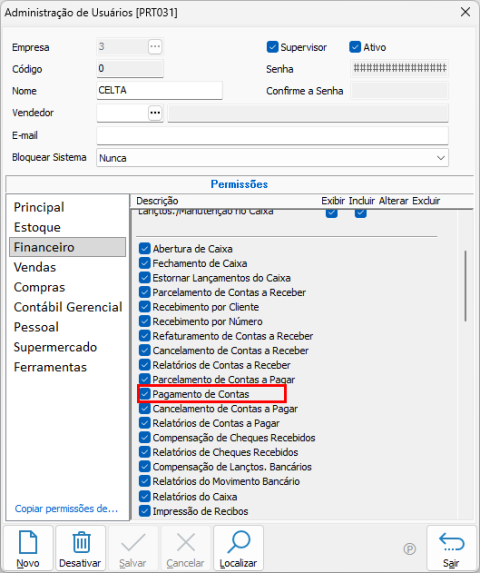
Permissão de acesso à rotina de pagamentos
- Clique em Salvar.

2. Visão Geral
Na tela principal, são listados os títulos selecionados para baixa.

3. Definição da Data
O campo Data do pagamento define a data contábil da baixa.
O campo "Data do pagamento" só estará habilitado se o usuário possuir uma permissão específica adicional (Permite alterar data de pagamento).

Permissão: Permite alterar data de pagamento

4. Adicionando e Removendo Contas
Para processar o pagamento, é necessário selecionar os títulos pendentes:
- Clique no botão Adicionar + conta(s)...;
- A tela de pesquisa será aberta. Utilize os filtros (Documento, Fornecedor, Vencimento) para localizar os títulos;

Pesquisa de contas a pagar
- Marque a caixa de seleção (checkbox) ao lado esquerdo dos títulos desejados para selecionar múltiplos itens de uma vez;
- Clique em Concluir.

Para remover um item da lista de pagamento, selecione a linha na grid principal e clique no botão Excluir conta selecionada.
5. Edição de Valores (Juros e Descontos)
É possível alterar os valores a serem pagos de duas formas: individualmente ou em lote.
5.1. Edição Individual
Dê um Duplo Clique ou pressione Enter sobre o título na grid para abrir a edição detalhada.

| Campo / Parâmetro | Função e Instruções |
|---|---|
| (+) Juro | Valor de juros a ser acrescido. |
| (-) Desconto | Valor de desconto concedido pelo fornecedor. |
| (-) Valor pago | Valor efetivo que está sendo pago. Se for menor que o total, o sistema gerará um saldo devedor. |
| (=) Saldo devedor | Valor restante que continuará em aberto para este título (pagamento parcial). |
5.2. Edição em Lote
No rodapé esquerdo da tela, utilize os botões (+) Juros ou (-) Descontos (clicando no ícone `...`) para aplicar valores a todas as contas listadas simultaneamente.
6. Liquidação
Após conferir os valores totais no rodapé ("Total a pagar"), clique no botão Liquidar.
A tela de formas de pagamento será exibida para definir a origem do recurso (Dinheiro, Cheque ou Contas Bancárias).

7. Recibos
Para reimprimir comprovantes de pagamentos anteriores, clique no botão Recibo.
- Informe o Fornecedor (digite o código ou clique em `...` para pesquisar);
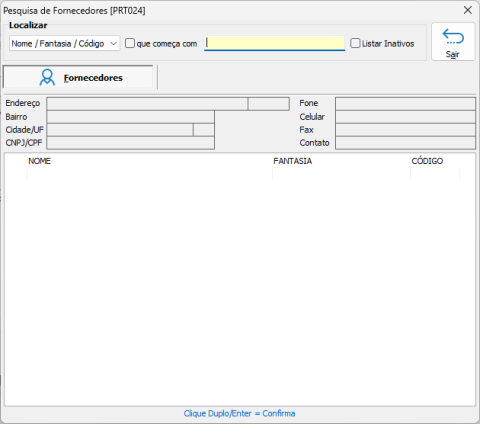
Pesquisa de Fornecedores
- Selecione o pagamento na lista;
- Clique em Imprimir.

