
Situações Tributárias: mudanças entre as edições
Mais ações
Sem resumo de edição |
|||
| (4 revisões intermediárias pelo mesmo usuário não estão sendo mostradas) | |||
| Linha 4: | Linha 4: | ||
}} | }} | ||
A rotina de Cadastro de Situação Tributária é responsável por definir as regras fiscais de ICMS (para comércio) e ISS (para serviços) que serão vinculadas aos produtos | A rotina de ''Cadastro de Situação Tributária'' é responsável por definir as regras fiscais de ICMS (para comércio) e ISS (para serviços) que serão vinculadas aos produtos. | ||
{{Nota|danger|CRÍTICO|A configuração incorreta desta tela resultará em rejeições na emissão de notas fiscais ou no cálculo errado de impostos | {{Nota|danger|CRÍTICO|A configuração incorreta desta tela resultará em ''rejeições na emissão de notas fiscais'' ou no cálculo errado de impostos.}} | ||
== 1. Visão Geral == | == 1. Visão Geral == | ||
O cadastro | O cadastro adapta-se automaticamente conforme o perfil da empresa (Simples Nacional ou Regime Normal). | ||
{{TabelaCampos| {{Linha | 1= Código | 2= Identificador único da regra (Ex: 001, TRI01). }} {{Linha | 1= Descrição | 2= Nome explicativo da regra (Ex: Tributado Integralmente 17%, | {{TabelaCampos| | ||
{{Linha | |||
| 1= Código | |||
| 2= Identificador único da regra (Ex: 001, TRI01). | |||
}} | |||
{{Linha | |||
| 1= Descrição | |||
| 2= Nome explicativo da regra (Ex: Tributado Integralmente 17%, Isento, etc). | |||
}} | |||
{{Linha | |||
| 1= Tipo de Imposto | |||
| 2= Define se a regra aplica-se a ''ICMS'' (Mercadorias) ou ''ISS'' (Serviços). | |||
}} | |||
}} | |||
== 2. Configuração de ICMS == | == 2. Configuração de ICMS == | ||
| Linha 20: | Linha 37: | ||
=== 2.1. Dados Comuns === | === 2.1. Dados Comuns === | ||
Origem da Mercadoria: Define a procedência do produto (Ex: 0 - Nacional, 1 - Estrangeira | * ''Origem da Mercadoria:'' Define a procedência do produto (Ex: 0 - Nacional, 1 - Estrangeira). Esta informação compõe o primeiro dígito do CST na NFe. | ||
=== 2.2. Dentro e Fora do Estado === | === 2.2. Dentro e Fora do Estado === | ||
O sistema permite configurações distintas para vendas internas (Dentro do Estado) e interestaduais (Fora do Estado). | O sistema permite configurações distintas para vendas internas (''Dentro do Estado'') e interestaduais (''Fora do Estado''). | ||
{{Nota|info| | {{Nota|info|DINÂMICO|Os campos de Alíquota e Margem ST são habilitados automaticamente conforme o CST selecionado.}} | ||
{{TabelaCampos| | {{TabelaCampos| | ||
Regime Normal: Usa CST (Ex: 00, 10, 60). | {{Linha | ||
| 1= CST / CSOSN | |||
| 2= Código da Situação Tributária. | |||
*''Regime Normal:'' Usa CST (Ex: 00, 10, 60). | |||
*''Simples Nacional:'' Usa CSOSN (Ex: 101, 102, 500). | |||
}} | |||
{{Linha | |||
| 1= CFOP | |||
| 2= Código Fiscal de Operações e Prestações. | |||
* ''Dentro do Estado:'' Deve iniciar com ''5''. | |||
* ''Fora do Estado:'' Deve iniciar com ''6''. | |||
}} | |||
{{Linha | |||
| 1= Alíquota ICMS | |||
| 2= Percentual do imposto próprio. | |||
}} | |||
{{Linha | |||
| 1= Mod. Base Cálculo | |||
| 2= Define como a base é formada (Ex: Margem Valor Agregado, Pauta). | |||
}} | |||
MVA / Margem ST: Percentual de valor agregado. | {{Linha | ||
| 1= Substituição Tributária | |||
| 2= Configurações para CSTs com ST (Ex: 10, 30, 201): | |||
* ''MVA / Margem ST:'' Percentual de valor agregado. | |||
* ''Alíquota ST:'' Alíquota interna do destino. | |||
* ''Redução BC ST:'' Percentual de redução, se houver. | |||
}} | |||
{{Linha | |||
| 1= Tributação Monofásica | |||
| 2= Campos específicos para combustíveis (Alíquotas ''ad rem'', diferimentos e retenções), para CST 61. | |||
}} | |||
}} | |||
== 3. Configuração de ISS == | == 3. Configuração de ISS == | ||
Para empresas prestadoras de serviço, a aba ISS substitui as configurações de ICMS. | Para empresas prestadoras de serviço, a aba ''ISS'' substitui as configurações de ICMS. | ||
{{TabelaCampos| | |||
{{Linha | |||
| 1= Alíquota ISS | |||
| 2= Percentual do Imposto Sobre Serviços. | |||
}} | |||
{{Linha | |||
| 1= Exigibilidade | |||
| 2= Define se o ISS é exigível, isento ou suspenso. | |||
}} | |||
}} | |||
== 4. Atualizar Produtos por NCM == | |||
No rodapé da tela, o botão Atualizar ST por NCM permite replicar as configurações | No rodapé da tela, o botão ''Atualizar ST por NCM'' permite replicar as configurações atuais para todos os produtos que possuam um determinado NCM. | ||
Útil para correções em massa quando a legislação de um grupo de produtos muda. | * Útil para correções em massa quando a legislação de um grupo de produtos muda. | ||
== 5. Passo a Passo == | == 5. Passo a Passo == | ||
Clique em '''Incluir''' para criar uma nova regra; | # Clique em '''Incluir''' para criar uma nova regra; | ||
Defina o Código e a Descrição; | # Defina o ''Código'' e a ''Descrição''; | ||
Selecione o Tipo de Imposto (ICMS ou ISS); | # Selecione o ''Tipo de Imposto'' (ICMS ou ISS); | ||
Configure as abas conforme a operação: | # Configure as abas conforme a operação: | ||
#* ICMS: Preencha a Origem e as regras para "Dentro do Estado" e "Fora do Estado". #* ISS: Preencha a alíquota de serviço. #: {{Print|Tela_Cadastro_ST.png|Exemplo de cadastro | #* ''ICMS:'' Preencha a Origem e as regras para "Dentro do Estado" e "Fora do Estado". | ||
#* ''ISS:'' Preencha a alíquota de serviço. | |||
#: {{Print|Tela_Cadastro_ST.png|Exemplo de cadastro}} | |||
# Clique em '''Salvar'''. | |||
{{Nota|warning|VALIDAÇÕES| | {{Nota|warning|VALIDAÇÕES| | ||
O sistema | * O sistema exige que o CFOP interno comece com 5 e o externo com 6. | ||
* É obrigatório informar ao menos uma alíquota se o CST for tributado. | |||
É obrigatório informar ao menos uma alíquota se o CST for tributado. }} | }} | ||
{{ContatoSuporte}} | {{ContatoSuporte}} | ||
Edição atual tal como às 02h48min de 14 de janeiro de 2026
Cadastro de Situação Tributária [EST025]
A rotina de Cadastro de Situação Tributária é responsável por definir as regras fiscais de ICMS (para comércio) e ISS (para serviços) que serão vinculadas aos produtos.
A configuração incorreta desta tela resultará em rejeições na emissão de notas fiscais ou no cálculo errado de impostos.
1. Visão Geral
O cadastro adapta-se automaticamente conforme o perfil da empresa (Simples Nacional ou Regime Normal).
| Campo / Parâmetro | Função e Instruções
|
|---|---|
| Código | Identificador único da regra (Ex: 001, TRI01). |
| Descrição | Nome explicativo da regra (Ex: Tributado Integralmente 17%, Isento, etc). |
| Tipo de Imposto | Define se a regra aplica-se a ICMS (Mercadorias) ou ISS (Serviços).
|
2. Configuração de ICMS
Quando o tipo de imposto é ICMS, a tela exibe sub-abas para configurar o comportamento fiscal em operações estaduais e interestaduais.
2.1. Dados Comuns
- Origem da Mercadoria: Define a procedência do produto (Ex: 0 - Nacional, 1 - Estrangeira). Esta informação compõe o primeiro dígito do CST na NFe.
2.2. Dentro e Fora do Estado
O sistema permite configurações distintas para vendas internas (Dentro do Estado) e interestaduais (Fora do Estado).
Os campos de Alíquota e Margem ST são habilitados automaticamente conforme o CST selecionado.
| Campo / Parâmetro | Função e Instruções
|
|---|---|
| CST / CSOSN | Código da Situação Tributária.
*Regime Normal: Usa CST (Ex: 00, 10, 60). *Simples Nacional: Usa CSOSN (Ex: 101, 102, 500). |
| CFOP | Código Fiscal de Operações e Prestações.
* Dentro do Estado: Deve iniciar com 5. * Fora do Estado: Deve iniciar com 6. |
| Alíquota ICMS | Percentual do imposto próprio. |
| Mod. Base Cálculo | Define como a base é formada (Ex: Margem Valor Agregado, Pauta). |
| Substituição Tributária | Configurações para CSTs com ST (Ex: 10, 30, 201):
* MVA / Margem ST: Percentual de valor agregado. * Alíquota ST: Alíquota interna do destino. * Redução BC ST: Percentual de redução, se houver. |
| Tributação Monofásica | Campos específicos para combustíveis (Alíquotas ad rem, diferimentos e retenções), para CST 61.
|
3. Configuração de ISS
Para empresas prestadoras de serviço, a aba ISS substitui as configurações de ICMS.
| Campo / Parâmetro | Função e Instruções
|
|---|---|
| Alíquota ISS | Percentual do Imposto Sobre Serviços. |
| Exigibilidade | Define se o ISS é exigível, isento ou suspenso.
|
4. Atualizar Produtos por NCM
No rodapé da tela, o botão Atualizar ST por NCM permite replicar as configurações atuais para todos os produtos que possuam um determinado NCM.
- Útil para correções em massa quando a legislação de um grupo de produtos muda.
5. Passo a Passo
- Clique em Incluir para criar uma nova regra;
- Defina o Código e a Descrição;
- Selecione o Tipo de Imposto (ICMS ou ISS);
- Configure as abas conforme a operação:
- ICMS: Preencha a Origem e as regras para "Dentro do Estado" e "Fora do Estado".
- ISS: Preencha a alíquota de serviço.
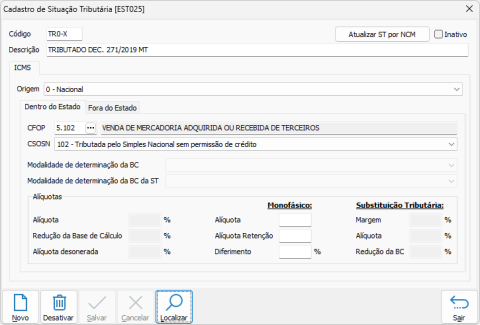
Exemplo de cadastro
- Clique em Salvar.

- O sistema exige que o CFOP interno comece com 5 e o externo com 6.
- É obrigatório informar ao menos uma alíquota se o CST for tributado.