
Tutoriais/Compras/VinculoProdutos: mudanças entre as edições
De Celta Sistemas Wiki
Mais ações
Sem resumo de edição |
Documentacao da rotina |
||
| (4 revisões intermediárias por um outro usuário não estão sendo mostradas) | |||
| Linha 1: | Linha 1: | ||
{{Cabecalho | {{Cabecalho | ||
| [[Tutoriais | | [[Tutoriais]] | ||
| | | Relacionamento do Produto [COT016] | ||
}} | }} | ||
Esta é | Esta tela [COT016] é acionada quando o sistema não reconhece um produto ou identifica mudanças no cadastro. Aqui é feito o "De/Para" entre o Fornecedor e a Empresa. | ||
== | == Estrutura da Tela == | ||
* '''Esquerda (Fornecedor):''' Dados imutáveis vindos do XML (Unidade de compra, descrição original). | |||
* '''Direita (Sistema):''' Como o produto será gravado no seu estoque. | |||
#: {{Print|3relacionamentoproduto.png|Tela de relacionamento: Comparativo entre dados do XML e cadastro do sistema}} | |||
== Ferramentas de Agilidade == | |||
O sistema possui atalhos programados para acelerar o cadastro: | |||
== | |||
{{TabelaCampos| | {{TabelaCampos| | ||
{{Linha | {{Linha | ||
| 1= | | 1= Cadastro Rápido (Mouse) | ||
| 2= Clique com o '''Botão Direito''' no campo "Produto" (ou tecle '''+''') para abrir a janela de cadastro de produto simplificada sem sair desta tela. | |||
| 2= | |||
}} | }} | ||
{{Linha | {{Linha | ||
| 1= | | 1= Botão "Copiar do Anterior" | ||
| 2= | | 2= Copia o vínculo feito no item de cima. Útil para notas com vários itens sequenciais do mesmo produto (ex: grades de cor/tamanho). | ||
}} | }} | ||
{{Linha | {{Linha | ||
| 1= | | 1= Calculadora de Fator | ||
| 2= | | 2= Ao lado do campo "Equivalente a", o botão de calculadora auxilia a encontrar o fator de conversão dividindo o custo total pela quantidade. | ||
}} | }} | ||
}} | }} | ||
== Regras de Validação == | |||
Ao confirmar o vínculo (Botão OK), o sistema valida: | |||
== | |||
* '''Geografia Fiscal (CFOP):''' Verifica se a CFOP informada é permitida para a UF do fornecedor (Ex: Bloqueia CFOP interna para fornecedor de outro estado). | |||
* '''Fator de Conversão:''' Multiplica a Qtde do XML pelo Fator. Se o produto não permitir fração no cadastro, o sistema arredonda o resultado automaticamente. | |||
* '''Garantido Integral:''' Se a empresa usa este regime, os campos de Margem e Alíquota serão habilitados conforme a CST selecionada. | |||
== Divergências de Cadastro == | |||
No rodapé, decida o que fazer com dados que mudaram: | |||
* '''Código de Barras/NCM:''' Selecione "Alterar para este" para atualizar seu cadastro com o dado novo do XML, ou "Manter este" para ignorar a mudança. | |||
{{ContatoSuporte}} | {{ContatoSuporte}} | ||
Edição atual tal como às 12h41min de 27 de agosto de 2026
Relacionamento do Produto [COT016]
Esta tela [COT016] é acionada quando o sistema não reconhece um produto ou identifica mudanças no cadastro. Aqui é feito o "De/Para" entre o Fornecedor e a Empresa.
Estrutura da Tela
- Esquerda (Fornecedor): Dados imutáveis vindos do XML (Unidade de compra, descrição original).
- Direita (Sistema): Como o produto será gravado no seu estoque.
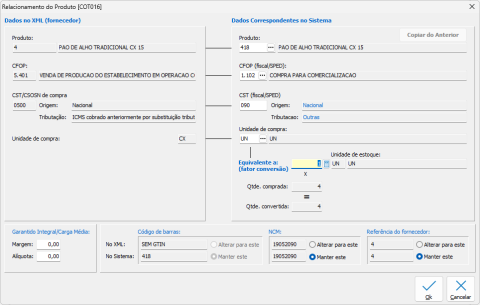
Tela de relacionamento: Comparativo entre dados do XML e cadastro do sistema

Ferramentas de Agilidade
O sistema possui atalhos programados para acelerar o cadastro:
| Campo / Parâmetro | Função e Instruções |
|---|---|
| Cadastro Rápido (Mouse) | Clique com o Botão Direito no campo "Produto" (ou tecle +) para abrir a janela de cadastro de produto simplificada sem sair desta tela. |
| Botão "Copiar do Anterior" | Copia o vínculo feito no item de cima. Útil para notas com vários itens sequenciais do mesmo produto (ex: grades de cor/tamanho). |
| Calculadora de Fator | Ao lado do campo "Equivalente a", o botão de calculadora auxilia a encontrar o fator de conversão dividindo o custo total pela quantidade. |
Regras de Validação
Ao confirmar o vínculo (Botão OK), o sistema valida:
- Geografia Fiscal (CFOP): Verifica se a CFOP informada é permitida para a UF do fornecedor (Ex: Bloqueia CFOP interna para fornecedor de outro estado).
- Fator de Conversão: Multiplica a Qtde do XML pelo Fator. Se o produto não permitir fração no cadastro, o sistema arredonda o resultado automaticamente.
- Garantido Integral: Se a empresa usa este regime, os campos de Margem e Alíquota serão habilitados conforme a CST selecionada.
Divergências de Cadastro
No rodapé, decida o que fazer com dados que mudaram:
- Código de Barras/NCM: Selecione "Alterar para este" para atualizar seu cadastro com o dado novo do XML, ou "Manter este" para ignorar a mudança.