
Situações Tributárias: mudanças entre as edições
Mais ações
Sem resumo de edição |
Caminho do menu na trilha e campos faltantes |
||
| (Uma revisão intermediária pelo mesmo usuário não está sendo mostrada) | |||
| Linha 1: | Linha 1: | ||
{{Cabecalho | {{Cabecalho | ||
| [[Tutoriais]] | | [[Tutoriais]] / [[Módulo Estoque|Estoque]] / Produtos / ICMS | ||
| Cadastro de Situação Tributária [EST025] | | Cadastro de Situação Tributária [EST025] | ||
}} | }} | ||
| Linha 112: | Linha 112: | ||
== 5. Passo a Passo == | == 5. Passo a Passo == | ||
# Clique em ''' | # Clique em '''Novo''' para criar uma nova regra; | ||
# Defina o ''Código'' e a ''Descrição''; | # Defina o ''Código'' e a ''Descrição''; | ||
# Selecione o ''Tipo de Imposto'' (ICMS ou ISS); | # Selecione o ''Tipo de Imposto'' (ICMS ou ISS); | ||
| Linha 127: | Linha 127: | ||
{{ContatoSuporte}} | {{ContatoSuporte}} | ||
== Campos que faltavam == | |||
{{TabelaCampos| | |||
{{Linha | |||
| 1= Inativo | |||
| 2= Tira a situação tributária da lista de escolha sem apagá-la, preservando o histórico dos produtos que já a usaram. | |||
}} | |||
{{Linha | |||
| 1= Exibilidade ISS | |||
| 2= Define como o ISS é exigido na operação. O valor correto depende do município e vem da orientação do seu contador. | |||
}} | |||
}} | |||
Na aba de '''Substituição Tributária''', cada linha combina '''CFOP Compra''', '''CFOP Entrada''', '''CST Entrada''', '''CFOP Venda''', '''CST Venda''' e o '''Destinatário''' a que se aplica. Use '''Adicionar''', '''Editar''' e '''Excluir''' para manter a lista. | |||
{{Nota|info|IMPORTANTE|Cada código dessa tabela é informado pelo seu contador, conforme o produto e a operação. O sistema aplica o que estiver cadastrado, sem validar.}} | |||
Edição atual tal como às 20h39min de 27 de agosto de 2026
Cadastro de Situação Tributária [EST025]
A rotina de Cadastro de Situação Tributária é responsável por definir as regras fiscais de ICMS (para comércio) e ISS (para serviços) que serão vinculadas aos produtos.
A configuração incorreta desta tela resultará em rejeições na emissão de notas fiscais ou no cálculo errado de impostos.
1. Visão Geral
O cadastro adapta-se automaticamente conforme o perfil da empresa (Simples Nacional ou Regime Normal).
| Campo / Parâmetro | Função e Instruções
|
|---|---|
| Código | Identificador único da regra (Ex: 001, TRI01). |
| Descrição | Nome explicativo da regra (Ex: Tributado Integralmente 17%, Isento, etc). |
| Tipo de Imposto | Define se a regra aplica-se a ICMS (Mercadorias) ou ISS (Serviços).
|
2. Configuração de ICMS
Quando o tipo de imposto é ICMS, a tela exibe sub-abas para configurar o comportamento fiscal em operações estaduais e interestaduais.
2.1. Dados Comuns
- Origem da Mercadoria: Define a procedência do produto (Ex: 0 - Nacional, 1 - Estrangeira). Esta informação compõe o primeiro dígito do CST na NFe.
2.2. Dentro e Fora do Estado
O sistema permite configurações distintas para vendas internas (Dentro do Estado) e interestaduais (Fora do Estado).
Os campos de Alíquota e Margem ST são habilitados automaticamente conforme o CST selecionado.
| Campo / Parâmetro | Função e Instruções
|
|---|---|
| CST / CSOSN | Código da Situação Tributária.
*Regime Normal: Usa CST (Ex: 00, 10, 60). *Simples Nacional: Usa CSOSN (Ex: 101, 102, 500). |
| CFOP | Código Fiscal de Operações e Prestações.
* Dentro do Estado: Deve iniciar com 5. * Fora do Estado: Deve iniciar com 6. |
| Alíquota ICMS | Percentual do imposto próprio. |
| Mod. Base Cálculo | Define como a base é formada (Ex: Margem Valor Agregado, Pauta). |
| Substituição Tributária | Configurações para CSTs com ST (Ex: 10, 30, 201):
* MVA / Margem ST: Percentual de valor agregado. * Alíquota ST: Alíquota interna do destino. * Redução BC ST: Percentual de redução, se houver. |
| Tributação Monofásica | Campos específicos para combustíveis (Alíquotas ad rem, diferimentos e retenções), para CST 61.
|
3. Configuração de ISS
Para empresas prestadoras de serviço, a aba ISS substitui as configurações de ICMS.
| Campo / Parâmetro | Função e Instruções
|
|---|---|
| Alíquota ISS | Percentual do Imposto Sobre Serviços. |
| Exigibilidade | Define se o ISS é exigível, isento ou suspenso.
|
4. Atualizar Produtos por NCM
No rodapé da tela, o botão Atualizar ST por NCM permite replicar as configurações atuais para todos os produtos que possuam um determinado NCM.
- Útil para correções em massa quando a legislação de um grupo de produtos muda.
5. Passo a Passo
- Clique em Novo para criar uma nova regra;
- Defina o Código e a Descrição;
- Selecione o Tipo de Imposto (ICMS ou ISS);
- Configure as abas conforme a operação:
- ICMS: Preencha a Origem e as regras para "Dentro do Estado" e "Fora do Estado".
- ISS: Preencha a alíquota de serviço.
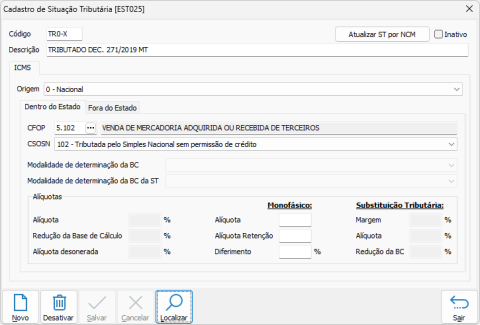
Exemplo de cadastro
- Clique em Salvar.

- O sistema exige que o CFOP interno comece com 5 e o externo com 6.
- É obrigatório informar ao menos uma alíquota se o CST for tributado.
Campos que faltavam
| Campo / Parâmetro | Função e Instruções
|
|---|---|
| Inativo | Tira a situação tributária da lista de escolha sem apagá-la, preservando o histórico dos produtos que já a usaram. |
| Exibilidade ISS | Define como o ISS é exigido na operação. O valor correto depende do município e vem da orientação do seu contador.
|
Na aba de Substituição Tributária, cada linha combina CFOP Compra, CFOP Entrada, CST Entrada, CFOP Venda, CST Venda e o Destinatário a que se aplica. Use Adicionar, Editar e Excluir para manter a lista.
Cada código dessa tabela é informado pelo seu contador, conforme o produto e a operação. O sistema aplica o que estiver cadastrado, sem validar.