
Tutoriais/Compras/ImportacaoXML: mudanças entre as edições
Mais ações
Documentacao da rotina |
Documentacao da rotina |
||
| (Uma revisão intermediária pelo mesmo usuário não está sendo mostrada) | |||
| Linha 1: | Linha 1: | ||
{{Cabecalho | {{Cabecalho | ||
| [[Tutoriais]] / Compras / Notas Fiscais | | [[Tutoriais]] / [[Módulo Compras|Compras]] / Notas Fiscais / Importação de NF-e via XML | ||
| Importação de Nota Fiscal Eletrônica via XML [COT014] | | Importação de Nota Fiscal Eletrônica via XML [COT014] | ||
}} | }} | ||
Edição atual tal como às 18h40min de 27 de agosto de 2026
Importação de Nota Fiscal Eletrônica via XML [COT014]
Esta rotina centraliza a entrada de notas fiscais. O processo inicia na seleção do arquivo e passa por uma tela de diagnóstico visual [COT015] que impede a entrada de notas com erros de cadastro.
Seleção de Arquivos
Acesse Compras > Importação de NFe via XML. Na primeira tela [COT014], defina onde o sistema deve buscar os arquivos.
| Campo / Parâmetro | Função e Instruções |
|---|---|
| Pasta de arquivos a importar | Local onde estão os XMLs (Ex: Downloads). |
| Grid de Notas | Lista as notas válidas encontradas. Dê um Clique Duplo na nota desejada para iniciar. |
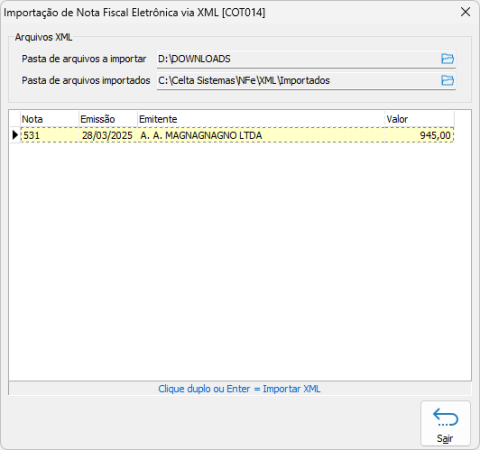
Seleção de diretório e listagem de XMLs disponíveis

Diagnóstico e Validação (Status)
A tela principal de importação utiliza um código de cores rigoroso para validar os itens:
- Vermelho (Bloqueante): Item com pendência crítica (não vinculado). A importação é travada.
- Fúcsia (Atenção): Item vinculado, mas com divergência cadastral (GTIN, NCM ou Referência do fornecedor mudaram).
- Verde (Liberado): Item validado e pronto para importar.
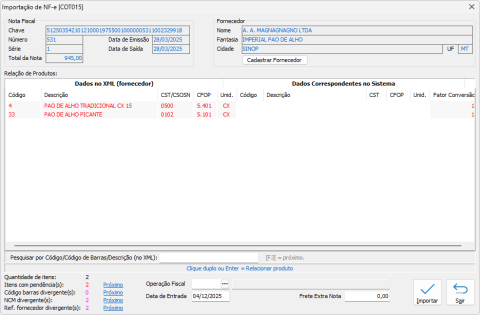
Tela de diagnóstico exibindo itens pendentes (Vermelho) e divergências

Resolvendo Pendências
Para corrigir um item vermelho ou fúcsia:
- Selecione o item na lista;
- Pressione Enter para abrir o Assistente de Vínculo de Produtos;
- Realize o relacionamento e confirme;
- O item ficará verde/azul na lista.
No rodapé da tela, clique nos links azuis "Próximo" para pular automaticamente entre os itens com erro de GTIN, NCM ou Pendências, sem precisar procurar na lista visualmente.
Fechamento da Nota
Com todos os itens validados (sem vermelhos), configure o rodapé antes de finalizar:
- Operação Fiscal: Selecione a CFOP de entrada (Cabeçalho).
- Nota: Se a operação exigir "Frete por produto", o campo de frete extra será bloqueado.
- Data de Entrada: Não pode ser menor que a emissão da nota.
- Frete Extra Nota: Valor de frete FOB (Conhecimento de Transporte) a agregar no custo.
Clique em Importar para gerar a nota oficial.