
Tutoriais/Empresas/CertificadoDigital: mudanças entre as edições
De Celta Sistemas Wiki
Mais ações
Sem resumo de edição |
Sem resumo de edição |
||
| Linha 9: | Linha 9: | ||
== Configuração == | == Configuração == | ||
Acesse o menu '''Principal > Empresas''', localize a empresa desejada e localize a aba'''Certificado Digital'''. | Acesse o menu '''Principal > Empresas''', localize a empresa desejada e localize a aba '''Certificado Digital'''. | ||
{{TabelaCampos| | {{TabelaCampos| | ||
Edição das 22h42min de 4 de dezembro de 2025
Configuração de Certificado Digital
Esta rotina permite vincular o Certificado Digital (Modelo A1) ao cadastro da empresa. O arquivo é armazenado diretamente no banco de dados do Sistema Celta.
ACESSO GLOBAL
Ao salvar o certificado nesta rotina, ele torna-se disponível para todos os usuários e computadores da rede. Não é necessário realizar a instalação local do arquivo em cada máquina.
Configuração
Acesse o menu Principal > Empresas, localize a empresa desejada e localize a aba Certificado Digital.
| Campo / Parâmetro | Função e Instruções |
|---|---|
| Arquivo | Clique para buscar o arquivo do certificado (extensão .pfx ou .p12) salvo em seu computador. |
| Senha | Informe a senha original do certificado digital. |
Passo a Passo
Para realizar a configuração, siga os passos abaixo:
- Acesse o caminho mencionado acima;
- No campo do arquivo, clique no ícone de busca e selecione o certificado;
- Preencha o campo Senha;
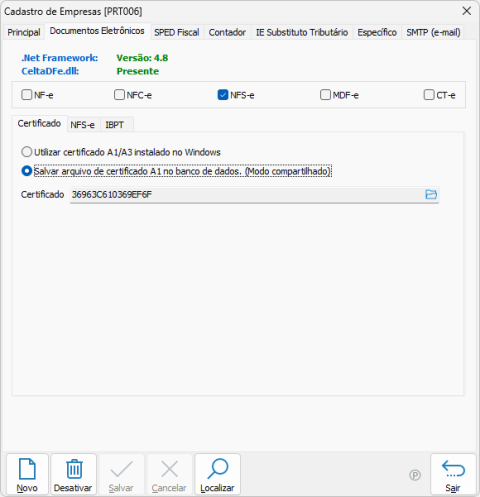
Tela de configuração do certificado
- Clique em Gravar para finalizar.

VALIDAÇÃO
O sistema validará a senha no momento da gravação. Se a senha estiver incorreta, o arquivo não será salvo no banco de dados.