
Tutoriais/Compras/ImportacaoXML: mudanças entre as edições
De Celta Sistemas Wiki
Mais ações
Sem resumo de edição |
Sem resumo de edição |
||
| Linha 29: | Linha 29: | ||
* '''Identificação:''' O grid exibe o Número da Nota, Data de Emissão, Nome do Fornecedor e Valor Total. | * '''Identificação:''' O grid exibe o Número da Nota, Data de Emissão, Nome do Fornecedor e Valor Total. | ||
* '''Seleção:''' Localize a nota desejada na lista. | * '''Seleção:''' Localize a nota desejada na lista. | ||
* '''Ação:''' Pressione '''Enter''' ou dê um '''Clique Duplo''' sobre a linha da nota para abrir o assistente de relacionamento de produtos. | * '''Ação:''' Pressione '''Enter''' ou dê um '''Clique Duplo''' sobre a linha da nota para abrir o assistente de [[Tutoriais/Compras/VinculoProdutos|relacionamento de produtos]]. | ||
{{Nota|info|NOTA JÁ IMPORTADA?|Se a nota não aparecer na lista, verifique se ela já não foi movida para a pasta de "Arquivos Importados" ou se o arquivo possui a extensão correta (.xml).}} | {{Nota|info|NOTA JÁ IMPORTADA?|Se a nota não aparecer na lista, verifique se ela já não foi movida para a pasta de "Arquivos Importados" ou se o arquivo possui a extensão correta (.xml).}} | ||
{{ | {{ContatoSuporte}} | ||
Edição das 00h59min de 5 de dezembro de 2025
Importação de NFe via XML
Esta rotina permite localizar e carregar arquivos de Nota Fiscal Eletrônica (XML) armazenados no computador ou na rede para iniciar o processo de entrada de mercadorias.
Seleção de Diretórios
Acesse o menu Compras > Importação de NFe via XML.
Ao abrir a tela [COT014], é necessário indicar ao sistema onde os arquivos estão salvos:
| Campo / Parâmetro | Função e Instruções |
|---|---|
| Pasta de arquivos a importar | Clique no ícone de pasta azul à direita. Navegue pelas pastas do Windows e selecione o local onde você salvou os XMLs recebidos (Ex: Pasta Downloads ou uma pasta de rede compartilhada). |
| Pasta de arquivos importados | Diretório de destino. Após finalizar a nota, o sistema moverá o arquivo XML da pasta de origem para esta pasta, evitando duplicidade de importação. |
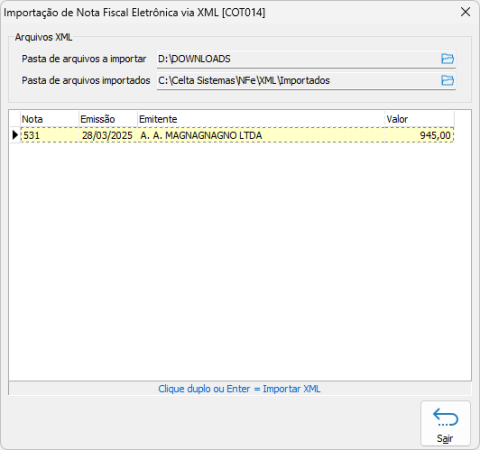
Seleção de diretórios e lista de notas

Lista de Notas Disponíveis
Assim que a pasta é selecionada, o sistema lista automaticamente todos os arquivos XML válidos encontrados naquele local.
- Identificação: O grid exibe o Número da Nota, Data de Emissão, Nome do Fornecedor e Valor Total.
- Seleção: Localize a nota desejada na lista.
- Ação: Pressione Enter ou dê um Clique Duplo sobre a linha da nota para abrir o assistente de relacionamento de produtos.
NOTA JÁ IMPORTADA?
Se a nota não aparecer na lista, verifique se ela já não foi movida para a pasta de "Arquivos Importados" ou se o arquivo possui a extensão correta (.xml).