Cadastro Clientes: mudanças entre as edições
De Celta Sistemas Wiki
Mais ações
Criou página com '== Cadastro de Clientes == # Na aba principal , localizar a aba clientes, e cadastro<br /> Exemplo: File:Cadastro_Cliente.jpg' |
Sem resumo de edição |
||
| Linha 1: | Linha 1: | ||
== Cadastro de Clientes == | == Cadastro de Clientes == | ||
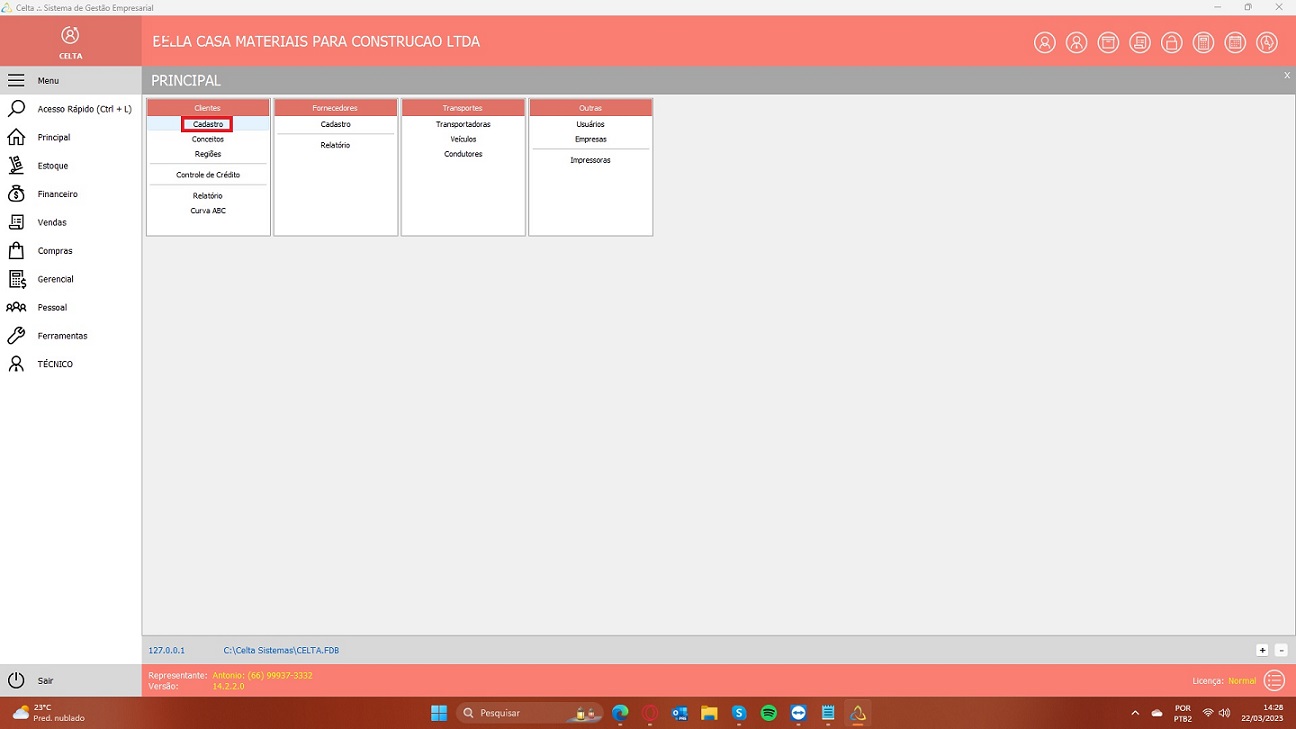
# Na aba principal , localizar a aba clientes, e cadastro<br /> Exemplo: | # Na aba principal , localizar a aba clientes, e cadastro<br /> Exemplo:<br /> [[File:Cadastro_Cliente.jpg]] | ||
[[File:Cadastro_Cliente.jpg]] | # Após clicar em cadastro ele abrirá a tela de cadastros | ||
# Nessa tela você pode clicar em Novo no canto inferior direito, onde iniciará um novo cadastro | |||
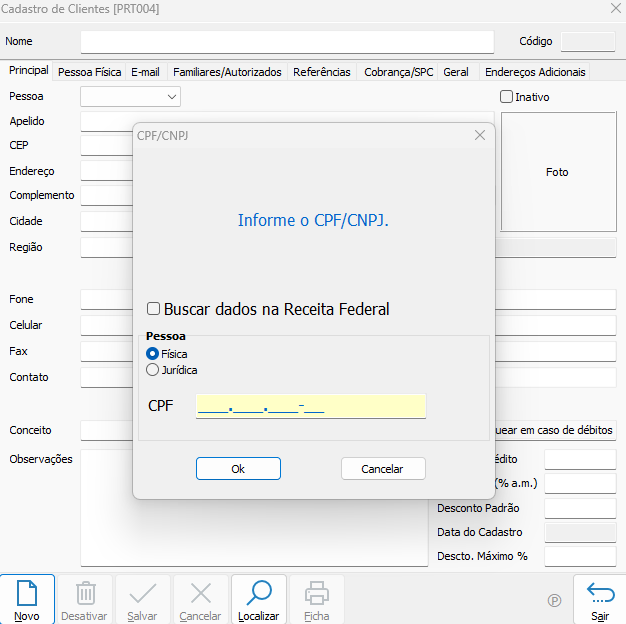
# A seguinte tela aparecerá solicitando se o cadastro é de pessoa física ou jurídica, Conforme mostra na imagem:<br />[[File:Captura de tela 2023-03-22 145931.png]] | |||
# O sistema então faz a consulta na Receita Federal, caso deseje dessa forma | |||
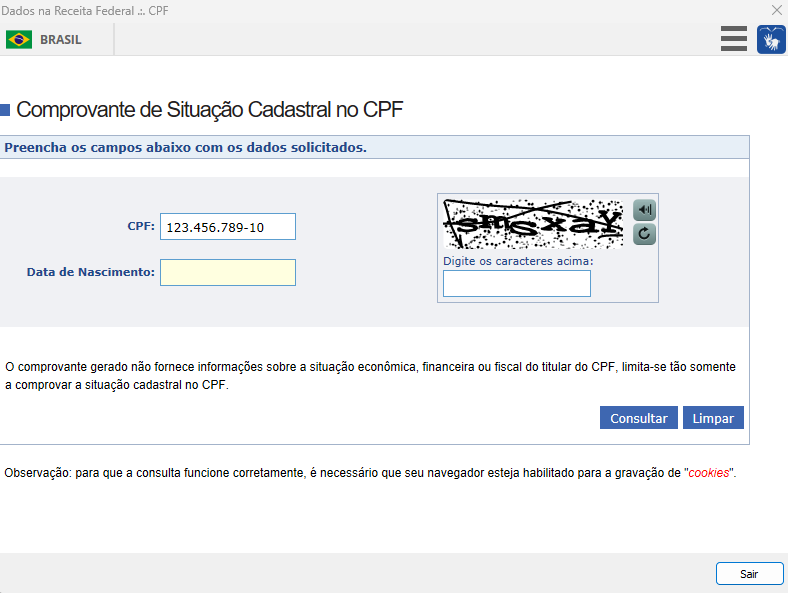
# Se houver consulta na Receita Federal o sistema então abre a tela para consulta de tal:<br /> [[File:Receita.png]] | |||
Edição das 19h14min de 22 de março de 2023
Cadastro de Clientes
- Na aba principal , localizar a aba clientes, e cadastro
Exemplo:
- Após clicar em cadastro ele abrirá a tela de cadastros
- Nessa tela você pode clicar em Novo no canto inferior direito, onde iniciará um novo cadastro
- A seguinte tela aparecerá solicitando se o cadastro é de pessoa física ou jurídica, Conforme mostra na imagem:
- O sistema então faz a consulta na Receita Federal, caso deseje dessa forma
- Se houver consulta na Receita Federal o sistema então abre a tela para consulta de tal: