
Ativação de verificação em 2 Etapas (Gmail): mudanças entre as edições
De Celta Sistemas Wiki
Mais ações
Sem resumo de edição |
Sem resumo de edição |
||
| Linha 1: | Linha 1: | ||
{{DISPLAYTITLE:Habilitando Verificação em Duas Etapas (Google)}} | {{DISPLAYTITLE:Habilitando Verificação em Duas Etapas (Google)}} | ||
<small>[[ | <small>[[Tutoriais|← Voltar]]</small> | ||
<big>'''Como ativar a Verificação em Duas Etapas no Gmail'''</big> | <big>'''Como ativar a Verificação em Duas Etapas no Gmail'''</big> | ||
| Linha 10: | Linha 10: | ||
# Abra o seu e-mail no navegador. | # Abra o seu e-mail no navegador. | ||
# No canto superior direito, clique na sua '''Foto de Perfil''' e selecione a opção '''Gerenciar sua conta do Google'''. | # No canto superior direito, clique na sua '''Foto de Perfil''' e selecione a opção '''Gerenciar sua conta do Google'''. | ||
#: | #: {{Print|gmail2.png|Acessando gerenciar conta}} | ||
# No menu lateral esquerdo, clique na aba '''Segurança'''. | # No menu lateral esquerdo, clique na aba '''Segurança'''. | ||
#: | #: {{Print|seguranca.png|Menu de Segurança}} | ||
# Role a página até encontrar a seção "Como você faz login no Google". Clique na opção '''Verificação em duas etapas'''. | # Role a página até encontrar a seção "Como você faz login no Google". Clique na opção '''Verificação em duas etapas'''. | ||
#: | #: {{Print|2 etapa.png|Ativando a verificação}} | ||
# Siga o assistente de configuração: | # Siga o assistente de configuração: | ||
#* Clique em '''Começar''' | #* Clique em '''Começar'''; | ||
#* Digite sua senha atual novamente para confirmar | #* Digite sua senha atual novamente para confirmar; | ||
#* O Google listará os celulares vinculados à conta. Clique em '''Continuar'''. | #* O Google listará os celulares vinculados à conta. Clique em '''Continuar'''. | ||
#: | #: {{Print|selecionandocelular.png|Confirmando dispositivo}} | ||
# Na próxima tela, digite o '''número do seu celular''' para receber o código de validação. | # Na próxima tela, digite o '''número do seu celular''' para receber o código de validação. | ||
#: | #: {{Print|numero celular.png|Inserindo número do celular}} | ||
---- | ---- | ||
| Linha 32: | Linha 28: | ||
Para mais detalhes ou solução de problemas, consulte o tutorial oficial do Google: | Para mais detalhes ou solução de problemas, consulte o tutorial oficial do Google: | ||
* [https://support.google.com/accounts/answer/185839?hl=pt&co=GENIE.Platform%3DDesktop Ajuda do Google: Proteger sua conta com a verificação em duas etapas] | * [https://support.google.com/accounts/answer/185839?hl=pt&co=GENIE.Platform%3DDesktop Ajuda do Google: Proteger sua conta com a verificação em duas etapas] | ||
[[Categoria:Segurança]] [[Categoria:Tutoriais]] | |||
Edição das 14h30min de 26 de novembro de 2025
Como ativar a Verificação em Duas Etapas no Gmail
A verificação em duas etapas adiciona uma camada extra de segurança à sua conta, exigindo não apenas a senha, mas também uma confirmação no celular para fazer login.
Siga o passo a passo abaixo para ativar:
- Abra o seu e-mail no navegador.
- No canto superior direito, clique na sua Foto de Perfil e selecione a opção Gerenciar sua conta do Google.
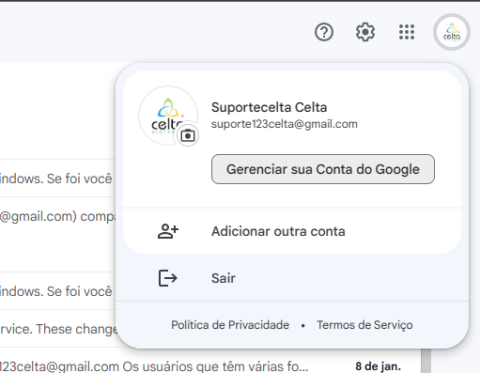
Acessando gerenciar conta
- No menu lateral esquerdo, clique na aba Segurança.
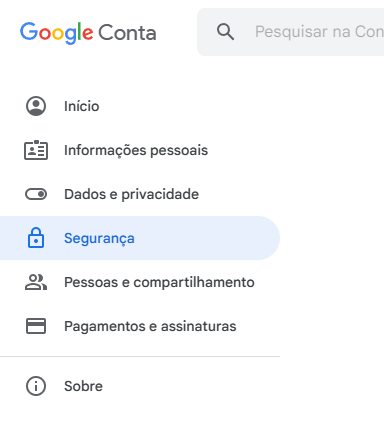
Menu de Segurança
- Role a página até encontrar a seção "Como você faz login no Google". Clique na opção Verificação em duas etapas.
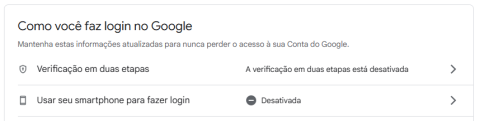
Ativando a verificação
- Siga o assistente de configuração:
- Clique em Começar;
- Digite sua senha atual novamente para confirmar;
- O Google listará os celulares vinculados à conta. Clique em Continuar.
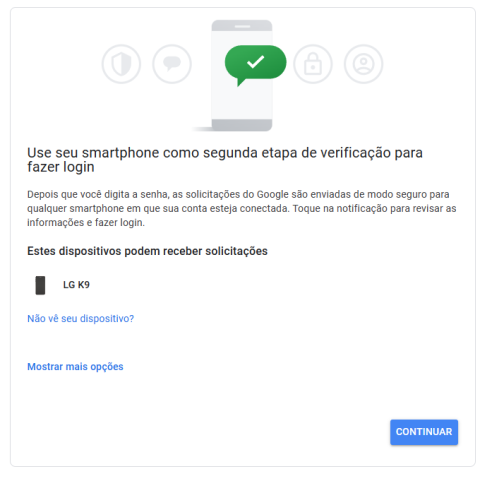
Confirmando dispositivo
- Na próxima tela, digite o número do seu celular para receber o código de validação.
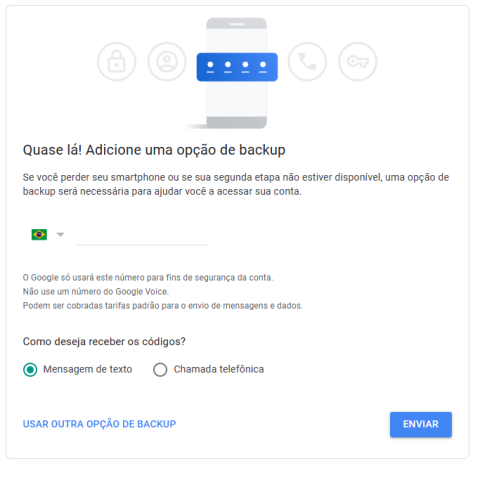
Inserindo número do celular


🔗 Referência Oficial
Para mais detalhes ou solução de problemas, consulte o tutorial oficial do Google: