
Tutoriais/Empresas/EmailSMTP: mudanças entre as edições
De Celta Sistemas Wiki
Mais ações
Criou página com '{{Cabecalho | Tutoriais > Principal | Configuração de E-mail (SMTP) }} Esta rotina permite configurar o servidor de e-mail da empresa para o envio automático de documentos pelo sistema (Notas Fiscais, Boletos, Pedidos, etc.). {{Nota|warning|REQUISITO IMPORTANTE|Antes de configurar o SMTP, certifique-se de que o e-mail principal da empresa já foi preenchido na aba '''Principal''' do cadastro.}} == 1. Configuração == Acesse o menu '''Pr...' |
Sem resumo de edição |
||
| Linha 22: | Linha 22: | ||
{{Linha | {{Linha | ||
| 1= Senha | | 1= Senha | ||
| 2= A senha do e-mail informado (ou | | 2= A senha do e-mail informado (ou Senha de Aplicativo). | ||
}} | }} | ||
{{Linha | {{Linha | ||
| Linha 37: | Linha 37: | ||
}} | }} | ||
}} | }} | ||
{{Nota|danger|USUÁRIOS GMAIL|O Google bloqueia o acesso de sistemas externos usando a senha normal de login. Para utilizar o Gmail, é **obrigatório** gerar uma "Senha de App".<br><br> | |||
'''Siga este tutorial antes de continuar:'''<br> | |||
[[Ativação de verificação em 2 Etapas (Gmail)|Clique aqui para ver como gerar a Senha de App do Gmail]]}} | |||
== 2. Passo a Passo == | == 2. Passo a Passo == | ||
| Linha 47: | Linha 51: | ||
#: {{Print|Config_SMTP_Empresa.png|Tela de configuração de SMTP}} | #: {{Print|Config_SMTP_Empresa.png|Tela de configuração de SMTP}} | ||
# Após validar a conexão, clique em '''Salvar'''. | # Após validar a conexão, clique em '''Salvar'''. | ||
{{ContatoSuporte}} | {{ContatoSuporte}} | ||
Edição das 22h54min de 4 de dezembro de 2025
Configuração de E-mail (SMTP)
Esta rotina permite configurar o servidor de e-mail da empresa para o envio automático de documentos pelo sistema (Notas Fiscais, Boletos, Pedidos, etc.).
REQUISITO IMPORTANTE
Antes de configurar o SMTP, certifique-se de que o e-mail principal da empresa já foi preenchido na aba Principal do cadastro.
1. Configuração
Acesse o menu Principal > Empresas, localize a empresa desejada, clique em editar e selecione a aba SMTP (e-mail).
| Campo / Parâmetro | Função e Instruções |
|---|---|
| Host | Endereço do servidor SMTP do seu provedor (Ex: smtp.gmail.com, smtp.office365.com). |
| Usuário | O endereço de e-mail completo que será utilizado para envio. |
| Senha | A senha do e-mail informado (ou Senha de Aplicativo). |
| Porta | Porta de comunicação do servidor (Geralmente 587 ou 465). |
| Mensagem padrão | Texto fixo que será enviado no corpo do e-mail (Opcional). |
| E-mail do financeiro | Endereço alternativo. Se preenchido, aparecerá no campo "Responder para" quando o cliente responder ao e-mail. |
USUÁRIOS GMAIL
O Google bloqueia o acesso de sistemas externos usando a senha normal de login. Para utilizar o Gmail, é **obrigatório** gerar uma "Senha de App".
Siga este tutorial antes de continuar:
Clique aqui para ver como gerar a Senha de App do Gmail
2. Passo a Passo
Para garantir o funcionamento do envio, siga o roteiro abaixo:
- Preencha os campos de **Host**, **Usuário**, **Senha** e **Porta** conforme os dados do seu provedor de e-mail;
- Utilize os botões de teste para validar os dados:
- Testar a conexão: Verifica se o servidor foi encontrado;
- Testar envio de e-mail: Envia uma mensagem de teste real.
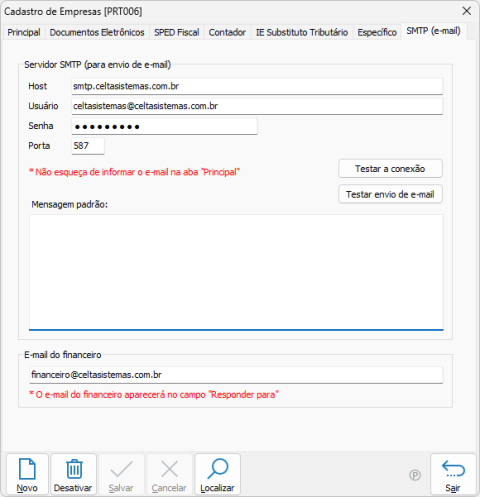
Tela de configuração de SMTP
- Após validar a conexão, clique em Salvar.
