
Tutoriais/Empresas/EmailSMTP: mudanças entre as edições
De Celta Sistemas Wiki
Mais ações
Sem resumo de edição |
Sem resumo de edição |
||
| Linha 4: | Linha 4: | ||
}} | }} | ||
Configure o servidor de envio de e-mails do sistema (Notas Fiscais, Boletos, etc). | |||
{{Nota| | {{Nota|danger|ATENÇÃO: GMAIL E OUTLOOK|Provedores modernos bloqueiam o uso da senha padrão de login. É necessário gerar uma '''Senha de Aplicativo'''.<br><br> | ||
Caso utilize Gmail, siga este tutorial antes de continuar:<br> | |||
[[Ativação de verificação em 2 Etapas (Gmail)|COMO GERAR SENHA DE APP NO GMAIL]]}} | |||
== | == Dados de Conexão == | ||
No menu '''Principal > Empresas > Aba SMTP''', preencha os dados do seu provedor. | |||
{{TabelaCampos| | {{TabelaCampos| | ||
{{Linha | {{Linha | ||
| 1= Host | | 1= Host / Porta | ||
| 2= | | 2= Dados do servidor (Ex: smtp.gmail.com / Porta 587). | ||
}} | }} | ||
{{Linha | {{Linha | ||
| 1= Usuário | | 1= Usuário / Senha | ||
| 2= | | 2= Seu e-mail completo e a senha (ou senha de app) correspondente. | ||
}} | }} | ||
{{Linha | {{Linha | ||
| 1= | | 1= E-mail Financeiro | ||
| 2= Define para qual e-mail o cliente enviará a resposta (Reply-to). | |||
| 2= | |||
}} | }} | ||
}} | }} | ||
== Validação e Testes == | |||
É essencial testar a configuração antes de sair da tela. | |||
== | |||
# | # Clique em '''Testar a conexão''' (Deve retornar "Conexão efetuada com sucesso"); | ||
# Clique em '''Testar envio de e-mail''' (Verifique se chegou na sua caixa de entrada); | |||
#: {{Print|Config_SMTP_Empresa.png|Tela de testes}} | |||
# | # Se ambos funcionarem, clique em '''Salvar'''. | ||
#: {{Print|Config_SMTP_Empresa.png|Tela de | |||
# | |||
{{ContatoSuporte}} | {{ContatoSuporte}} | ||
Edição atual tal como às 22h58min de 4 de dezembro de 2025
Configuração de E-mail (SMTP)
Configure o servidor de envio de e-mails do sistema (Notas Fiscais, Boletos, etc).
ATENÇÃO: GMAIL E OUTLOOK
Provedores modernos bloqueiam o uso da senha padrão de login. É necessário gerar uma Senha de Aplicativo.
Caso utilize Gmail, siga este tutorial antes de continuar:
COMO GERAR SENHA DE APP NO GMAIL
Dados de Conexão
No menu Principal > Empresas > Aba SMTP, preencha os dados do seu provedor.
| Campo / Parâmetro | Função e Instruções |
|---|---|
| Host / Porta | Dados do servidor (Ex: smtp.gmail.com / Porta 587). |
| Usuário / Senha | Seu e-mail completo e a senha (ou senha de app) correspondente. |
| E-mail Financeiro | Define para qual e-mail o cliente enviará a resposta (Reply-to). |
Validação e Testes
É essencial testar a configuração antes de sair da tela.
- Clique em Testar a conexão (Deve retornar "Conexão efetuada com sucesso");
- Clique em Testar envio de e-mail (Verifique se chegou na sua caixa de entrada);
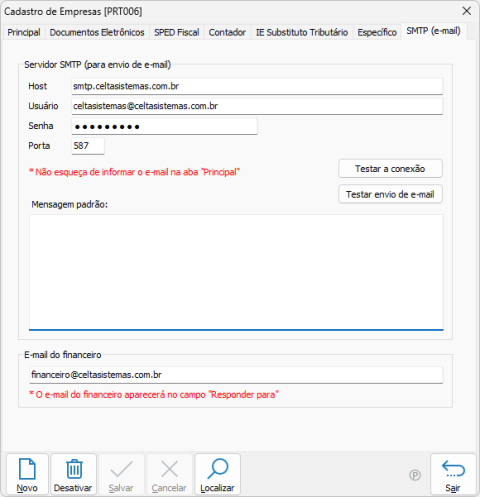
Tela de testes
- Se ambos funcionarem, clique em Salvar.
