Criou página com '{{Cabecalho | Tutoriais > Compras | Vínculo de Produtos no XML }} Esta é a etapa mais crítica da entrada de notas. O sistema compara os itens do arquivo XML (Fornecedor) com o cadastro de produtos do Celta (Interno). == 1. Entendendo as Cores (Status) == Ao abrir a nota, você verá uma lista de produtos com cores distintas [COT015]: * <span style="color:red">'''Vermelho (Pendente):'''</span> O sistema não reconheceu este produto. Ou ele...'
Exibe exatamente o que veio na nota fiscal (Imutável).
* '''Produto/CFOP/CST:''' Dados originais imutáveis.
* '''Produto/CFOP/CST:''' Dados originais da nota.
* '''Unidade de compra:''' A unidade que o fornecedor usou (Ex: CX, FD, KG).
* '''Unidade de compra:''' A unidade que o fornecedor usou (Ex: CX, FD, KG).
Linha 28:
Linha 28:
{{Linha
{{Linha
| 1= Botão: Copiar do Anterior
| 1= Botão: Copiar do Anterior
| 2= Ferramenta de agilidade. Ao clicar, o sistema copia a Descrição, NCM e Códigos do XML para os campos do sistema. Ideal para cadastrar produtos novos rapidamente.
| 2= Ferramenta de agilidade. Ao clicar, o sistema copia a Descrição, NCM e Códigos do XML para os campos do sistema.
}}
}}
{{Linha
{{Linha
| 1= Produto (Código)
| 1= Produto (Código)
| 2= Campo para selecionar o produto no seu estoque.
| 2= Campo para selecionar o produto no seu estoque.
* '''Se já existe:''' Digite o código ou pressione F3 para buscar.
* '''Busca:''' Digite o código ou pressione '''F3''' para pesquisar.
* '''Se é novo:''' Use o botão "Copiar do Anterior", coloque o cursor neste campo e pressione a tecla '''+ (Mais)''' do teclado numérico para gerar um novo código livre.
* '''Cadastro Rápido (Atalho):''' Clique com o '''Botão Direito''' do mouse neste campo ou pressione a tecla '''+ (Mais)''' para abrir o cadastro simplificado de produtos imediatamente.
}}
}}
{{Linha
{{Linha
| 1= CFOP / CST (Fiscal)
| 1= CFOP (Fiscal)
| 2= Classificação tributária de entrada. O sistema sugere a padrão (Ex: 1.102/2.102), mas deve ser verificada conforme a operação.
| 2= Classificação tributária de entrada.
* '''Validação:''' O sistema valida se a CFOP informada é compatível com a operação (Estadual/Interestadual) e se o subtipo (Uso e Consumo/Comercialização) está correto.
}}
{{Linha
| 1= CST (Fiscal)
| 2= Código de Situação Tributária para a entrada. O sistema sugere baseado no cadastro, mas deve ser conferido.
}}
}}
{{Linha
{{Linha
| 1= Equivalente a (Fator)
| 1= Equivalente a (Fator)
| 2= '''Campo Crítico de Estoque.''' Define a conversão entre a unidade de compra e a de venda.
| 2= '''Campo Crítico de Estoque.''' Define a conversão entre a unidade de compra e a de venda.
* '''Exemplo na imagem:''' O fornecedor vendeu 1 CX (Caixa). Se na sua loja você vende por UN (Unidade) e na caixa vêm 12, preencha '''12''' neste campo.
* '''Exemplo:''' Comprou 1 CX com 12 UN. Preencha '''12'''.
* '''Calculadora:''' Ao lado do campo, há um botão de calculadora que auxilia na divisão automática caso você tenha apenas o preço unitário.
}}
}}
=== 2.1. Tratamento de Divergências (Rodapé da Janela) ===
O sistema detecta automaticamente se houve mudança nos dados cadastrais em relação à última compra.
{{TabelaCampos|
{{Linha
| 1= Código de Barras
| 2= Se o GTIN do XML for diferente do sistema, escolha:
* '''Alterar para este:''' Atualiza o cadastro do produto com o novo código de barras.
* '''Manter este:''' Ignora o XML e mantém o código antigo.
}}
}}
{{Linha
{{Linha
| 1= Código de Barras / Referência
| 1= NCM e Referência
| 2= No rodapé da janela, você pode escolher entre '''Alterar para este''' (atualiza seu cadastro com o dado do XML) ou '''Manter este''' (preserva o dado atual do seu cadastro).
| 2= Mesma lógica do código de barras. Permite atualizar a Classificação Fiscal e o código de referência do fornecedor automaticamente.
}}
}}
}}
}}
#: {{Print|image_2e8e67.png|Tela de relacionamento detalhada: Fator de conversão e dados do produto}}
#: {{Print|image_2e8e67.png|Tela de relacionamento detalhada: Fator de conversão e dados do produto}}
{{Nota|info|GARANTIDO INTEGRAL (MT)|Se a empresa estiver configurada para cálculo de '''Garantido Integral''', campos adicionais de ''Margem'' e ''Alíquota'' aparecerão habilitados nesta tela para preenchimento.}}
== 3. Painel de Pendências (Rodapé) ==
== 3. Painel de Pendências (Rodapé) ==
Na tela principal de listagem, o rodapé exibe alertas importantes antes da importação final.
Na tela principal de listagem, o rodapé exibe alertas importantes antes da importação final.
* '''Itens com pendência(s):''' Deve estar '''Zero''' para prosseguir. Clique em "Próximo" se houver pendências.
* '''Itens com pendência(s):''' Deve estar '''Zero''' para prosseguir.
* '''Código barras divergente:''' Alerta quando o GTIN do produto mudou.
* '''Links de Validação:''' Clique nos links em azul ("Próximo") para navegar diretamente para os itens que possuem divergência de Código de Barras, NCM ou Referência.
* '''NCM divergente:''' Alerta quando a classificação fiscal do fornecedor é diferente da sua.
* '''Ref. fornecedor divergente:''' Indica mudança no código interno do fornecedor.
Após resolver todas as linhas vermelhas, clique em '''Importar''' (canto inferior direito) para gerar a Nota de Entrada.
Após resolver todas as linhas vermelhas, clique em '''Importar''' (canto inferior direito) para gerar a Nota de Entrada.
Esta é a etapa mais crítica da entrada de notas. O sistema compara os itens do arquivo XML (Fornecedor) com o cadastro de produtos do Celta (Interno).
1. Entendendo as Cores (Status)
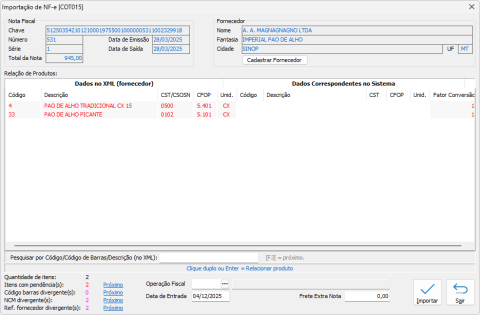
Ao abrir a nota, você verá uma lista de produtos com cores distintas [COT015]:
Vermelho (Pendente): O sistema não reconheceu este produto. Ou ele não está cadastrado, ou o código do fornecedor mudou. É obrigatório realizar a ação de vínculo.
Azul/Verde (Vinculado): O produto já foi identificado e está associado ao cadastro local. Nenhuma ação é necessária, a menos que queira conferir a conversão.
Tela de importação exibindo itens pendentes (vermelho)
2. Tela de Relacionamento
Pressione Enter sobre um item vermelho para abrir a janela de detalhes [COT016]. Esta tela é dividida em dois blocos: esquerda (Fornecedor) e direita (Sua Empresa).
Dados do XML (Esquerda)
Exibe exatamente o que veio na nota fiscal (Imutável).
Produto/CFOP/CST: Dados originais da nota.
Unidade de compra: A unidade que o fornecedor usou (Ex: CX, FD, KG).
Dados no Sistema (Direita)
Aqui você define como este produto entrará no seu estoque.
Campo / Parâmetro
Função e Instruções
Botão: Copiar do Anterior
Ferramenta de agilidade. Ao clicar, o sistema copia a Descrição, NCM e Códigos do XML para os campos do sistema.
Produto (Código)
Campo para selecionar o produto no seu estoque.
Busca: Digite o código ou pressione F3 para pesquisar.
Cadastro Rápido (Atalho): Clique com o Botão Direito do mouse neste campo ou pressione a tecla + (Mais) para abrir o cadastro simplificado de produtos imediatamente.
CFOP (Fiscal)
Classificação tributária de entrada.
Validação: O sistema valida se a CFOP informada é compatível com a operação (Estadual/Interestadual) e se o subtipo (Uso e Consumo/Comercialização) está correto.
CST (Fiscal)
Código de Situação Tributária para a entrada. O sistema sugere baseado no cadastro, mas deve ser conferido.
Equivalente a (Fator)
Campo Crítico de Estoque. Define a conversão entre a unidade de compra e a de venda.
Exemplo: Comprou 1 CX com 12 UN. Preencha 12.
Calculadora: Ao lado do campo, há um botão de calculadora que auxilia na divisão automática caso você tenha apenas o preço unitário.
2.1. Tratamento de Divergências (Rodapé da Janela)
O sistema detecta automaticamente se houve mudança nos dados cadastrais em relação à última compra.
Campo / Parâmetro
Função e Instruções
Código de Barras
Se o GTIN do XML for diferente do sistema, escolha:
Alterar para este: Atualiza o cadastro do produto com o novo código de barras.
Manter este: Ignora o XML e mantém o código antigo.
NCM e Referência
Mesma lógica do código de barras. Permite atualizar a Classificação Fiscal e o código de referência do fornecedor automaticamente.
Se a empresa estiver configurada para cálculo de Garantido Integral, campos adicionais de Margem e Alíquota aparecerão habilitados nesta tela para preenchimento.
3. Painel de Pendências (Rodapé)
Na tela principal de listagem, o rodapé exibe alertas importantes antes da importação final.
Itens com pendência(s): Deve estar Zero para prosseguir.
Links de Validação: Clique nos links em azul ("Próximo") para navegar diretamente para os itens que possuem divergência de Código de Barras, NCM ou Referência.
Após resolver todas as linhas vermelhas, clique em Importar (canto inferior direito) para gerar a Nota de Entrada.