
Instalação do ELGIN TEF HUB: mudanças entre as edições
De Celta Sistemas Wiki
Mais ações
Sem resumo de edição |
Sem resumo de edição |
||
| Linha 4: | Linha 4: | ||
}} | }} | ||
Este manual detalha o processo de instalação do | Este manual detalha o processo de instalação do '''Elgin TEF Hub''', o software responsável por intermediar as transações de pagamento entre o Celta e as adquirentes. | ||
== 1. Requisitos Preliminares == | == 1. Requisitos Preliminares == | ||
| Linha 10: | Linha 10: | ||
Antes de iniciar a instalação, certifique-se de que os seguintes requisitos foram atendidos: | Antes de iniciar a instalação, certifique-se de que os seguintes requisitos foram atendidos: | ||
* | * '''Cadastro Elgin:''' O cliente deve estar com o cadastro ativo na Elgin utilizando o modelo '''ELGIN TEF HUB'''; | ||
* | * '''Versão do Celta:''' O sistema Celta deve estar na versão '''14.3.9.2''' ou superior. | ||
== 2. Passo a Passo da Instalação == | == 2. Passo a Passo da Instalação == | ||
| Linha 17: | Linha 17: | ||
Siga os passos de instalação do TEF Hub na máquina que será o servidor de TEF: | Siga os passos de instalação do TEF Hub na máquina que será o servidor de TEF: | ||
# | # '''Download:''' Baixe o instalador oficial do TEF Hub: [[https://github.com/ElginDeveloperCommunity/TEF-Elgin/raw/refs/heads/master/ELGIN%20TEF%20HUB/Instaladores%20Windows/86Elgin%20TEFHUB-v05.04.01.exe?download=|Download Instalador 86Elgin TEFHUB]]; | ||
# Execute o arquivo. A tela de boas-vindas será exibida. | # Execute o arquivo. A tela de boas-vindas será exibida. | ||
#: {{Print|TEF_HUB_Passo1.png|Tela de boas-vindas do instalador}} | #: {{Print|TEF_HUB_Passo1.png|Tela de boas-vindas do instalador}} | ||
| Linha 37: | Linha 37: | ||
Após a reinicialização da máquina, execute as seguintes ações: | Após a reinicialização da máquina, execute as seguintes ações: | ||
* | * '''Permissão JAVA:''' O sistema pedirá uma permissão para o JAVA. É obrigatório que esta permissão seja '''habilitada''' para o funcionamento do TEF; | ||
* | * '''Atualização de Tabelas:''' O ícone do TEF Hub (Cifrão $) pode não aparecer imediatamente. Para forçar a atualização das tabelas, '''tente realizar uma venda'''. Isso irá finalizar a configuração e liberar o uso do TEF. | ||
{{ContatoSuporte}} | {{ContatoSuporte}} | ||
Edição das 17h41min de 8 de dezembro de 2025
Instalação e Configuração do TEF Hub
Este manual detalha o processo de instalação do Elgin TEF Hub, o software responsável por intermediar as transações de pagamento entre o Celta e as adquirentes.
1. Requisitos Preliminares
Antes de iniciar a instalação, certifique-se de que os seguintes requisitos foram atendidos:
- Cadastro Elgin: O cliente deve estar com o cadastro ativo na Elgin utilizando o modelo ELGIN TEF HUB;
- Versão do Celta: O sistema Celta deve estar na versão 14.3.9.2 ou superior.
2. Passo a Passo da Instalação
Siga os passos de instalação do TEF Hub na máquina que será o servidor de TEF:
- Download: Baixe o instalador oficial do TEF Hub: [Instalador 86Elgin TEFHUB];
- Execute o arquivo. A tela de boas-vindas será exibida.
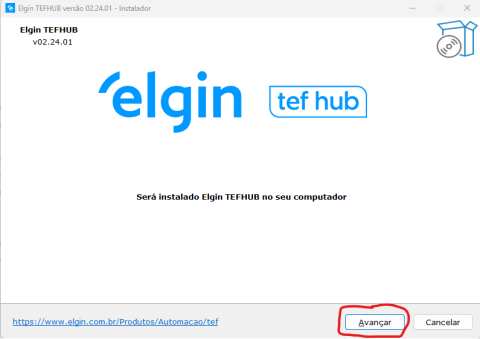
Tela de boas-vindas do instalador
- Confirme as opções de instalação.
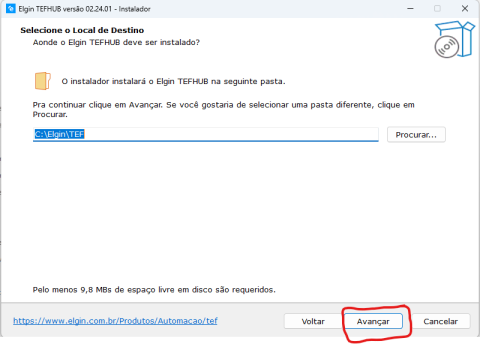
Confirmação das opções
- Na tela de configuração de Contactless, marque a opção Contactless BIN, caso o cliente utilize a adquirente BIN.
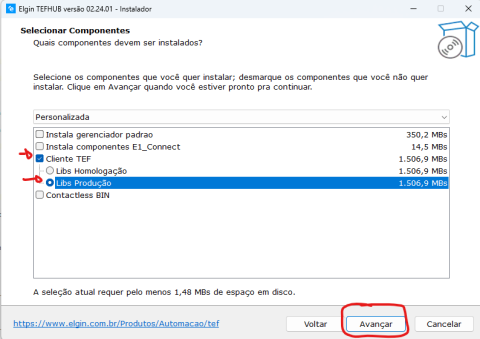
Seleção da opção Contactless BIN
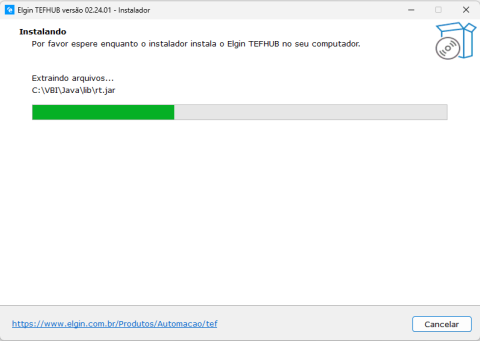
- Prossiga a instalação.
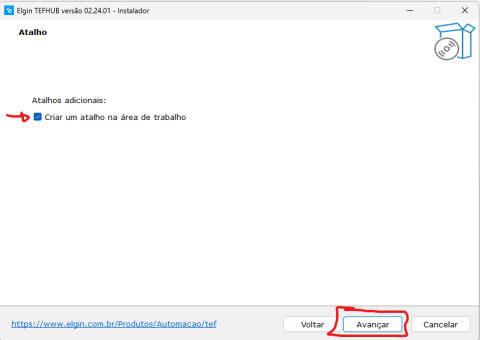
Janela de progresso da instalação
- Confirme a finalização do processo.
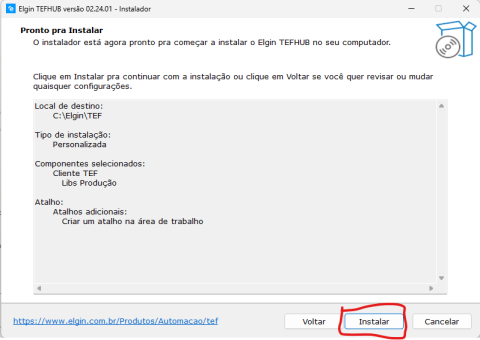
Confirmação da conclusão
- A janela de reinicialização do sistema será exibida.
Solicitação de reinicialização
- Permita a reinicialização para que as configurações sejam aplicadas.
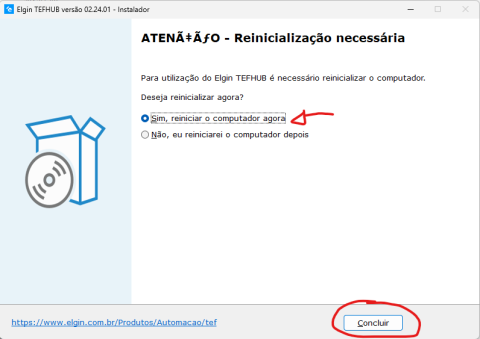
Conclusão da instalação


3. Pós-Instalação
Após a reinicialização da máquina, execute as seguintes ações:
- Permissão JAVA: O sistema pedirá uma permissão para o JAVA. É obrigatório que esta permissão seja habilitada para o funcionamento do TEF;
- Atualização de Tabelas: O ícone do TEF Hub (Cifrão $) pode não aparecer imediatamente. Para forçar a atualização das tabelas, tente realizar uma venda. Isso irá finalizar a configuração e liberar o uso do TEF.