
Comissões Especiais: mudanças entre as edições
Mais ações
Sem resumo de edição |
Sem resumo de edição |
||
| Linha 96: | Linha 96: | ||
# Informe o percentual em '''Nova Comissão'''; | # Informe o percentual em '''Nova Comissão'''; | ||
# Clique em '''Buscar'''; | # Clique em '''Buscar'''; | ||
#: | #: PRINT: {{Print|comissoes_especiais.png|Tela de Comissões Especiais}} | ||
# Desmarque os produtos que não devem receber a comissão; | # Desmarque os produtos que não devem receber a comissão; | ||
# Se necessário, altere o ''Novo %'' de algum produto individualmente; | # Se necessário, altere o ''Novo %'' de algum produto individualmente; | ||
Edição das 19h26min de 28 de agosto de 2026
Comissões Especiais [EST039]
A rotina de Comissões Especiais permite pagar um percentual de comissão diferente em produtos específicos, no lugar da comissão normal do vendedor.
A comissão especial vale somente para os produtos definidos nesta tela. Todos os demais continuam pagando a comissão normal cadastrada para o vendedor.
1. Visão Geral
Acesse o menu Estoque > Produtos > Comissões Especiais.
Normalmente o vendedor recebe o mesmo percentual em tudo que vende. Esta rotina permite fugir dessa regra em determinados produtos (Ex: comissão maior em uma linha que a loja quer incentivar, ou menor em produtos de margem apertada).
Os filtros da tela permitem aplicar o mesmo percentual a vários produtos de uma vez, sem precisar informar produto por produto.
2. Filtros de Busca
| Campo / Parâmetro | Função e Instruções
|
|---|---|
| Vendedor | Vendedor que receberá a comissão especial.
|
| Grupo | Traz somente os produtos do grupo informado (Ex: FERRAMENTAS, BEBIDAS). Ao informar o grupo, o subgrupo é limpo automaticamente. |
| Subgrupo | Traz somente os produtos do subgrupo informado. Ao informar o subgrupo, o grupo é limpo automaticamente. |
| Marca | Traz somente os produtos da marca informada. |
| Fornecedor | Traz somente os produtos do fornecedor informado. |
| Nova Comissão (%) | Percentual que será aplicado aos produtos selecionados (Ex: 5, 7,5).
|
Deixando o campo Vendedor em branco, a comissão será gravada para todos os vendedores ativos. Informe o vendedor sempre que a alteração for para uma pessoa só.
Os filtros Grupo e Subgrupo não funcionam juntos: informando um deles, o sistema limpa o outro. Use o Subgrupo quando quiser um recorte mais fechado — ele já pertence a um único grupo.
Os filtros são opcionais. Sem nenhum filtro, a busca traz todos os produtos ativos da empresa — produtos inativos nunca aparecem na lista.
3. Lista de Produtos
Após clicar em Buscar, os produtos encontrados aparecem na lista.
| Campo / Parâmetro | Função e Instruções
|
|---|---|
| Código | Código do produto. |
| Descrição | Descrição do produto. |
| % Comissão | Comissão especial que o produto tem hoje para o vendedor informado. Fica zerada quando o produto ainda não tem comissão especial. |
| Novo % | Percentual que passará a valer. Vem preenchido com o valor de Nova Comissão e pode ser alterado produto a produto, direto na lista.
|
Todos os produtos vêm marcados, e somente os produtos marcados são gravados. Para desmarcar um produto, dê um clique duplo sobre ele ou pressione a Barra de Espaço. O botão Desmarcar Todos limpa a marcação da lista inteira de uma vez.
4. Passo a Passo
- Informe o Vendedor, ou deixe em branco para aplicar a todos;
- Se desejar, use os filtros Grupo, Subgrupo, Marca e Fornecedor para reduzir a lista;
- Informe o percentual em Nova Comissão;
- Clique em Buscar;
- PRINT:
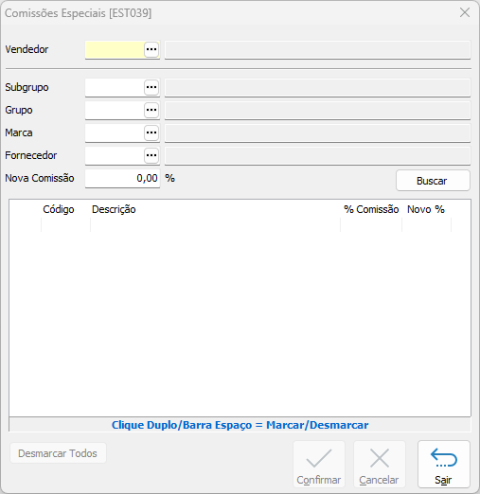
Tela de Comissões Especiais
- PRINT:
- Desmarque os produtos que não devem receber a comissão;
- Se necessário, altere o Novo % de algum produto individualmente;
- Clique em Confirmar e responda Sim à pergunta de confirmação.

O botão Cancelar descarta a lista e libera os filtros para uma nova busca, sem gravar nada.
5. Removendo uma Comissão Especial
Para um produto voltar a pagar a comissão normal do vendedor, informe 0 no campo Novo % e confirme.
Informar zero não faz o produto deixar de pagar comissão: ele apenas volta a usar a comissão normal cadastrada para o vendedor.
- O percentual deve estar entre 0 e 100. O sistema recusa valores fora dessa faixa, tanto em Nova Comissão quanto em Novo %.
- Somente são gravados os produtos que estão marcados e cujo percentual foi alterado. Produto cujo Novo % é igual à comissão atual é ignorado.
- Se nenhum produto for encontrado, o sistema avisa e mantém os filtros na tela para você corrigir.
6. Permissão de Usuário
Para utilizar a rotina de Comissões Especiais, o usuário deve possuir a seguinte permissão habilitada no Cadastro de Usuários:
- Menu: Estoque
- Permissão: Comissões especiais
PRINT:

Caso o usuário não possua esta permissão, a rotina não ficará disponível no menu.