
Instalação do ELGIN TEF HUB: mudanças entre as edições
De Celta Sistemas Wiki
Mais ações
Etiqueta: Reversão manual |
|||
| Linha 17: | Linha 17: | ||
Siga os passos de instalação do TEF Hub na máquina que será o servidor de TEF: | Siga os passos de instalação do TEF Hub na máquina que será o servidor de TEF: | ||
# '''Download:''' Baixe o instalador oficial do TEF Hub: [[https://github.com/ElginDeveloperCommunity/ElginTEFHUB/tree/master/ELGIN%20TEF%20HUB/Instaladores%20Windows | # '''Download:''' Baixe o instalador oficial do TEF Hub: [[https://github.com/ElginDeveloperCommunity/ElginTEFHUB/tree/master/ELGIN%20TEF%20HUB/Instaladores%20Windows Download Instalador 86Elgin TEFHUB]]; | ||
# Execute o arquivo. A tela de boas-vindas será exibida. | # Execute o arquivo. A tela de boas-vindas será exibida. | ||
#: {{Print|TEF_HUB_Passo1.png|Tela de boas-vindas do instalador}} | #: {{Print|TEF_HUB_Passo1.png|Tela de boas-vindas do instalador}} | ||
Edição atual tal como às 18h56min de 9 de setembro de 2026
Instalação e Configuração do TEF Hub
Este manual detalha o processo de instalação do Elgin TEF Hub, o software responsável por intermediar as transações de pagamento entre o Celta e as adquirentes.
1. Requisitos Preliminares
Antes de iniciar a instalação, certifique-se de que os seguintes requisitos foram atendidos:
- Cadastro Elgin: O cliente deve estar com o cadastro ativo na Elgin utilizando o modelo ELGIN TEF HUB;
- Versão do Celta: O sistema Celta deve estar na versão 14.3.9.2 ou superior.
2. Passo a Passo da Instalação
Siga os passos de instalação do TEF Hub na máquina que será o servidor de TEF:
- Download: Baixe o instalador oficial do TEF Hub: [Download Instalador 86Elgin TEFHUB];
- Execute o arquivo. A tela de boas-vindas será exibida.
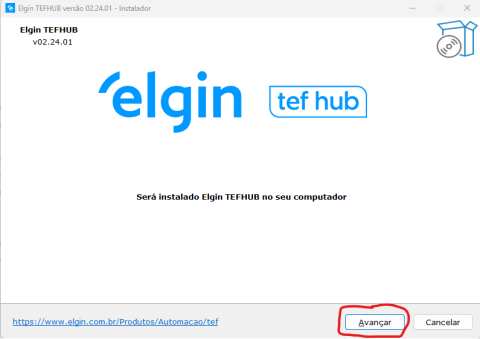
Tela de boas-vindas do instalador
- Confirme as opções de instalação.
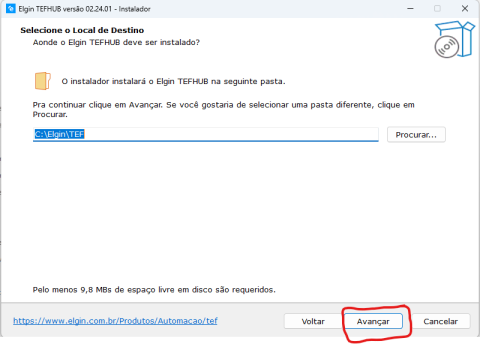
Confirmação das opções
- Na tela de configuração de Contactless, marque a opção Contactless BIN, caso o cliente utilize a adquirente BIN.
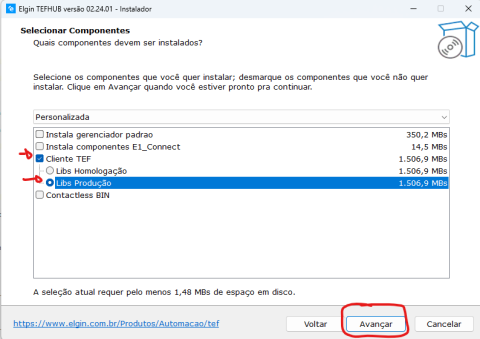
Seleção da opção Contactless BIN
- Prossiga a instalação.
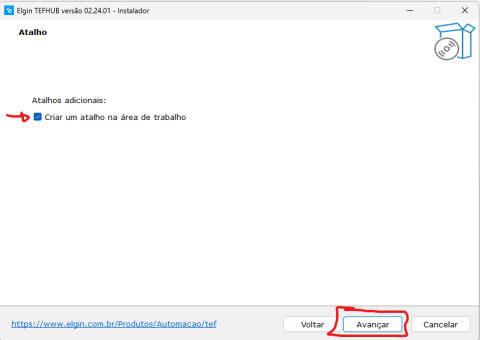
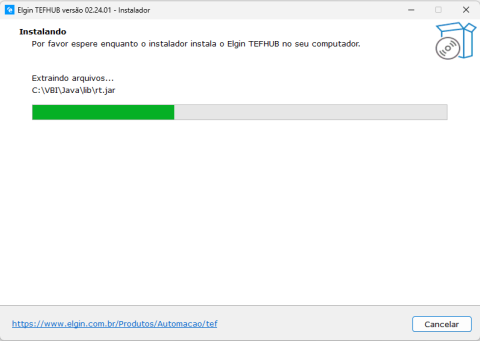
Janela de progresso da instalação
- Confirme a finalização do processo.
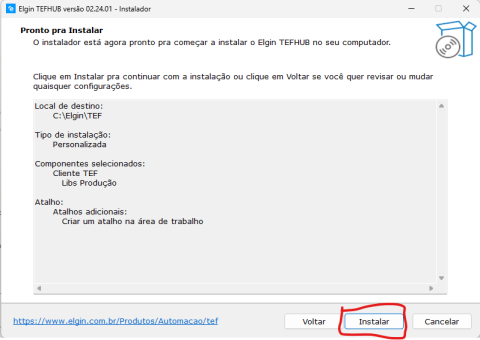
Confirmação da conclusão
- A janela de reinicialização do sistema será exibida.
Solicitação de reinicialização
- Permita a reinicialização para que as configurações sejam aplicadas.
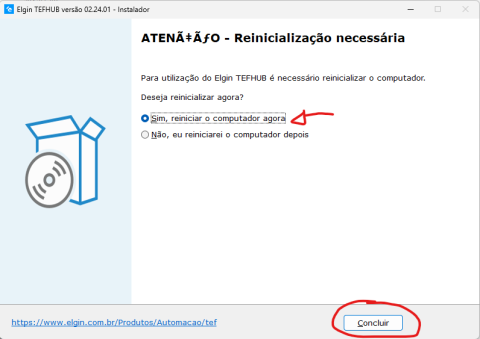
Conclusão da instalação


3. Pós-Instalação
Após a reinicialização da máquina, execute as seguintes ações:
- Permissão JAVA: O sistema pedirá uma permissão para o JAVA. É obrigatório que esta permissão seja habilitada para o funcionamento do TEF;
- Atualização de Tabelas: O ícone do TEF Hub (Cifrão $) pode não aparecer imediatamente. Para forçar a atualização das tabelas, tente realizar uma venda. Isso irá finalizar a configuração e liberar o uso do TEF.