
Tutoriais/Empresas/EmailSMTP
De Celta Sistemas Wiki
Mais ações
Configuração de E-mail (SMTP)
Esta rotina permite configurar o servidor de e-mail da empresa para o envio automático de documentos pelo sistema (Notas Fiscais, Boletos, Pedidos, etc.).
REQUISITO IMPORTANTE
Antes de configurar o SMTP, certifique-se de que o e-mail principal da empresa já foi preenchido na aba Principal do cadastro.
1. Configuração
Acesse o menu Principal > Empresas, localize a empresa desejada, clique em editar e selecione a aba SMTP (e-mail).
| Campo / Parâmetro | Função e Instruções |
|---|---|
| Host | Endereço do servidor SMTP do seu provedor (Ex: smtp.gmail.com, smtp.office365.com). |
| Usuário | O endereço de e-mail completo que será utilizado para envio. |
| Senha | A senha do e-mail informado (ou senha de aplicativo, dependendo do provedor). |
| Porta | Porta de comunicação do servidor (Geralmente 587 ou 465). |
| Mensagem padrão | Texto fixo que será enviado no corpo do e-mail (Opcional). |
| E-mail do financeiro | Endereço alternativo. Se preenchido, aparecerá no campo "Responder para" quando o cliente responder ao e-mail. |
2. Passo a Passo
Para garantir o funcionamento do envio, siga o roteiro abaixo:
- Preencha os campos de **Host**, **Usuário**, **Senha** e **Porta** conforme os dados do seu provedor de e-mail;
- Utilize os botões de teste para validar os dados:
- Testar a conexão: Verifica se o servidor foi encontrado;
- Testar envio de e-mail: Envia uma mensagem de teste real.
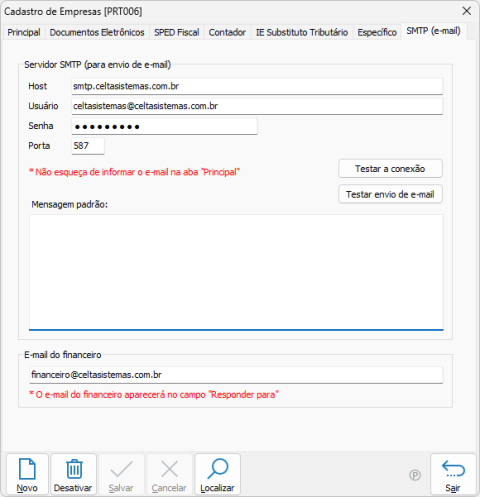
Tela de configuração de SMTP
- Após validar a conexão, clique em Salvar.

DICA
Caso utilize Gmail ou Outlook, pode ser necessário gerar uma "Senha de App" nas configurações de segurança da sua conta de e-mail para permitir a conexão externa.