Your IP address will be publicly visible if you make any edits.
Tutoriais/Compras/VinculoProdutos
De Celta Sistemas Wiki
Mais ações
Revisão de 00h57min de 5 de dezembro de 2025 por Raul(discussão | contribs)(Criou página com '{{Cabecalho | Tutoriais > Compras | Vínculo de Produtos no XML }} Esta é a etapa mais crítica da entrada de notas. O sistema compara os itens do arquivo XML (Fornecedor) com o cadastro de produtos do Celta (Interno). == 1. Entendendo as Cores (Status) == Ao abrir a nota, você verá uma lista de produtos com cores distintas [COT015]: * <span style="color:red">'''Vermelho (Pendente):'''</span> O sistema não reconheceu este produto. Ou ele...')
Esta é a etapa mais crítica da entrada de notas. O sistema compara os itens do arquivo XML (Fornecedor) com o cadastro de produtos do Celta (Interno).
1. Entendendo as Cores (Status)
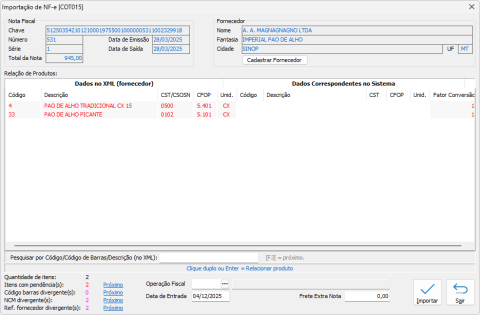
Ao abrir a nota, você verá uma lista de produtos com cores distintas [COT015]:
Vermelho (Pendente): O sistema não reconheceu este produto. Ou ele não está cadastrado, ou o código do fornecedor mudou. É obrigatório realizar a ação de vínculo.
Azul/Verde (Vinculado): O produto já foi identificado e está associado ao cadastro local. Nenhuma ação é necessária, a menos que queira conferir a conversão.
Tela de importação exibindo itens pendentes (vermelho)
2. Tela de Relacionamento
Pressione Enter sobre um item vermelho para abrir a janela de detalhes [COT016]. Esta tela é dividida em dois blocos: esquerda (Fornecedor) e direita (Sua Empresa).
Dados do XML (Esquerda)
Exibe exatamente o que veio na nota fiscal.
Produto/CFOP/CST: Dados originais imutáveis.
Unidade de compra: A unidade que o fornecedor usou (Ex: CX, FD, KG).
Dados no Sistema (Direita)
Aqui você define como este produto entrará no seu estoque.
Campo / Parâmetro
Função e Instruções
Botão: Copiar do Anterior
Ferramenta de agilidade. Ao clicar, o sistema copia a Descrição, NCM e Códigos do XML para os campos do sistema. Ideal para cadastrar produtos novos rapidamente.
Produto (Código)
Campo para selecionar o produto no seu estoque.
Se já existe: Digite o código ou pressione F3 para buscar.
Se é novo: Use o botão "Copiar do Anterior", coloque o cursor neste campo e pressione a tecla + (Mais) do teclado numérico para gerar um novo código livre.
CFOP / CST (Fiscal)
Classificação tributária de entrada. O sistema sugere a padrão (Ex: 1.102/2.102), mas deve ser verificada conforme a operação.
Equivalente a (Fator)
Campo Crítico de Estoque. Define a conversão entre a unidade de compra e a de venda.
Exemplo na imagem: O fornecedor vendeu 1 CX (Caixa). Se na sua loja você vende por UN (Unidade) e na caixa vêm 12, preencha 12 neste campo.
No rodapé da janela, você pode escolher entre Alterar para este (atualiza seu cadastro com o dado do XML) ou Manter este (preserva o dado atual do seu cadastro).