
Configurando Senha de App para envio de e-mail
De Celta Sistemas Wiki
Mais ações
Gmail - Como gerar Senhas de App (SMTP)
Se você ativou a verificação em duas etapas, sua senha de e-mail padrão não funcionará mais para o envio automático de Notas Fiscais e Boletos pelo Celta. É necessário gerar uma senha de aplicativo exclusiva de 16 dígitos.
PRÉ-REQUISITO OBRIGATÓRIO
O menu "Senhas de App" só aparece se a Verificação em duas etapas estiver ativa.
- Se ainda não ativou, veja antes: Gmail - Ativar a verificação em duas etapas.
1. Gerando a Senha no Google
- Acesse o seu e-mail, clique na Foto de Perfil e selecione Gerenciar sua conta do Google.
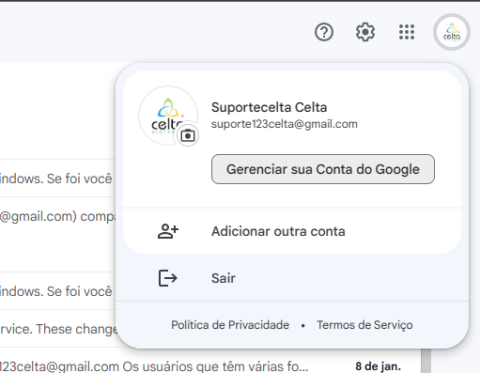
Acessando as configurações
- No menu lateral esquerdo, clique em Segurança.
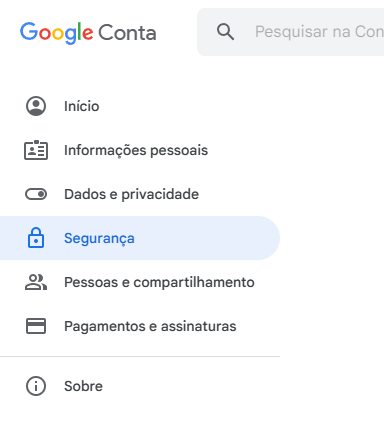
Menu Segurança
- Na seção "Como você faz login no Google", clique em Verificação em duas etapas.
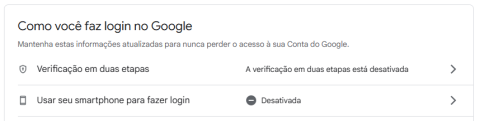
Entrando nas configurações de 2FA
- Role a página até o final. Localize e clique na opção Senhas de app.
- Nota: O Google pode pedir sua senha novamente para confirmar sua identidade.
- Na tela de geração:
- Em "Selecionar app", escolha Outro (nome personalizado).
- Digite o nome: Celta ERP.
- Clique em Gerar.
- O Google exibirá uma senha de 16 letras em uma caixa amarela. Copie este código.


2. Configurando no Celta
Com a senha de 16 dígitos copiada, atualize o sistema:
- Acesse o Cadastro da Empresa.
- Localize a aba de configurações de E-mail (SMTP).
- No campo Usuário, mantenha o seu e-mail completo.
- No campo Senha, apague a senha antiga e cole a Senha de App gerada.
- Salve e realize um teste de envio.
IMPORTANTE
- Espaços: O Google exibe a senha com espaços para facilitar a leitura, mas ao colar no Celta, remova os espaços se houver (o sistema geralmente trata, mas é bom garantir).
- Validade: Essa senha não expira, a menos que você altere a senha principal da sua conta Google. Nesse caso, será necessário gerar uma nova.