
Tutoriais/Compras/Cancelamento
Mais ações
Cancelamento de Notas Fiscais de Entrada
Esta rotina tem por objetivo realizar o estorno total de uma Nota Fiscal de Entrada lançada no sistema. O processo reverte as movimentações de estoque e financeiro geradas pela entrada original.
1. Procedimento de Cancelamento
Para cancelar um documento, siga os passos abaixo:
- Acesse a rotina de Cancelamento de Notas Fiscais de Entrada [COT010];
- No campo Nota, digite o número do documento ou clique no botão de seleção (...) para buscar;
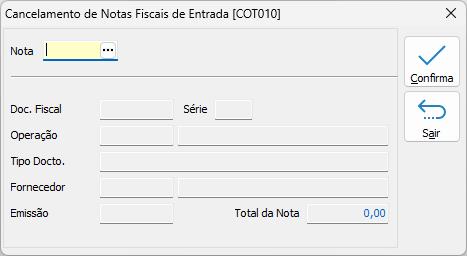
Tela principal de cancelamento [COT010]
- Caso utilize a busca, a tela de pesquisa [COT005] será aberta. Utilize os filtros para localizar a nota e confirme;
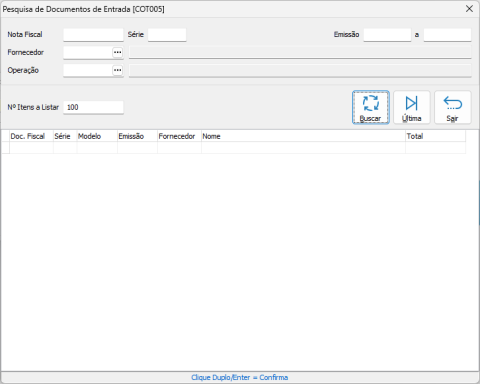
Pesquisa avançada de documentos
- Com a nota carregada na tela, clique no botão Confirma para efetivar o cancelamento.


2. Resolução de Erros Comuns
Durante o processo, o sistema pode impedir o cancelamento devido a validações de segurança. Abaixo estão as soluções para os bloqueios mais frequentes.
2.1. Erro: Houve pagamento após a entrada
Mensagem: "Houve pagamento(s) após a entrada da nota. É necessário efetuar o cancelamento do(s) pagamento(s)."

Causa: O sistema identifica que o título financeiro gerado por esta nota já foi baixado (pago) no Contas a Pagar.
Solução:
- Acesse o módulo Financeiro;
- Localize o pagamento vinculado a esta nota;
- Realize o estorno/cancelamento da baixa financeira;
- Retorne à tela de cancelamento de nota e tente novamente.
2.2. Erro: Estoque Disponível Negativo
Mensagem: "O produto [X] ficaria com estoque disponível negativo em -1.0000."

Causa: Os itens que entraram através desta nota já foram vendidos ou consumidos. Ao tentar cancelar a entrada (retirar o item do estoque), o saldo do produto ficaria negativo (abaixo de zero), o que é bloqueado por segurança.
Solução: Para prosseguir, é necessário autorizar temporariamente o saldo negativo:
- Acesse o menu Ferramentas > Opções;
- Selecione a aba Vendas e a sub-aba Principal;
- Marque a caixa de seleção: Permitir saldo negativo de estoque;
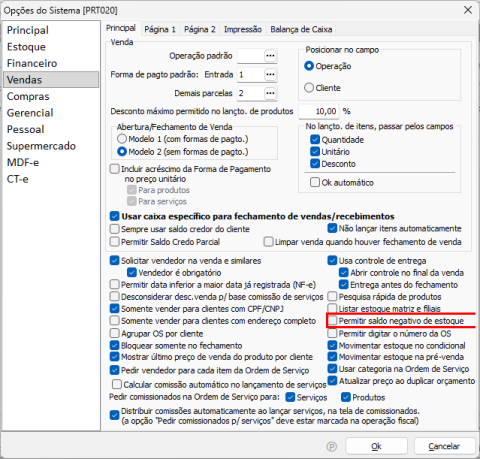
Configuração para permitir saldo negativo
- Clique em Ok para salvar;
- Realize o cancelamento da nota novamente.

Após cancelar a nota com sucesso, volte imediatamente nas Opções e DESMARQUE o campo "Permitir saldo negativo de estoque".
Manter essa opção ativa permanentemente pode causar inconsistências graves, permitindo que vendedores vendam produtos que não existem fisicamente no estoque.