
Tutoriais/Compras/ImportacaoWebService
Mais ações
Importação de NF-e via Web Service Distribuição [COT022]
Esta rotina permite baixar as Notas Fiscais Eletrônicas (NF-e) emitidas contra o CNPJ da sua empresa diretamente dos servidores da Receita Federal (Ambiente Nacional), sem a necessidade de receber o arquivo XML por e-mail.
O sistema utiliza o serviço de Distribuição de DFe para buscar, manifestar e importar as notas automaticamente.
É obrigatório que o Certificado Digital (A1) esteja configurado e válido no cadastro da empresa para realizar a comunicação com a SEFAZ.
1. Conceito de NSU (Como funciona a busca)
Diferente da importação por arquivo, esta tela trabalha com o conceito de NSU (Número Sequencial Único). A SEFAZ numera cada nota gerada para o seu CNPJ em uma sequência (1, 2, 3...).
- Primeira Consulta: Se você nunca usou esta rotina, o sistema solicitará uma Data Inicial. Ele buscará todas as notas a partir desta data.
- Consultas Seguintes: O sistema grava automaticamente o "Último NSU" pesquisado no banco de dados. Ao clicar em Consultar novamente, ele busca apenas o que há de novo (do último número gravado para frente), tornando o processo muito rápido.
2. Consultando Notas
Acesse o menu Compras > Importação de NFe via Web Service.
- Clique no botão Consultar (Lupa) no canto inferior esquerdo;
- O sistema conectará à SEFAZ e baixará os resumos das notas emitidas contra seu CNPJ;
- Automaticamente, o sistema envia o evento de "Ciência da Operação" para as notas novas. Isso avisa ao governo que você sabe da existência da nota e permite o download do XML completo.
Após a "Ciência da Operação", pode levar alguns instantes para a SEFAZ liberar o XML completo (procNFe). Se a nota aparecer mas não importar, aguarde alguns minutos e consulte novamente.
3. Entendendo a Grade (Cores e Status)
A grade de notas [COT022] utiliza cores para identificar o status da nota no seu sistema e perante o Fisco.
| Campo / Parâmetro | Função e Instruções |
|---|---|
| ' Verde (Importada)' | Indica que esta nota já foi lançada no sistema. O sistema bloqueia a importação duplicada. |
| ' Vermelho (Cancelada)' | A nota foi cancelada pelo emitente na SEFAZ. O sistema impede a importação deste documento. |
| ' Roxo (Desconhecida)' | Você manifestou esta nota como "Desconhecimento da Operação" (Ex: Nota fria ou erro de emissão do fornecedor). |
| ' Cinza (Não Realizada)' | Você manifestou como "Operação não Realizada" (Ex: Devolução no ato da entrega). |
| ' Preto (Padrão)' | Nota disponível para importação (Status: Ciência da Operação ou Sem Manifestação). |
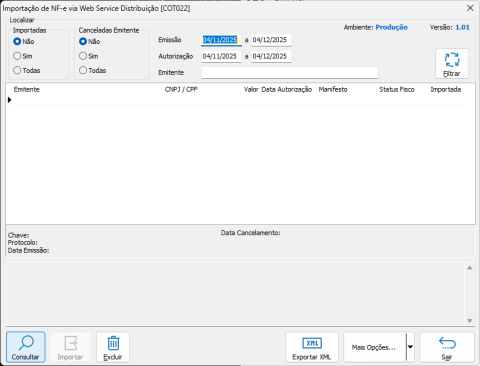
Tela de Importação via Web Service com filtros de data e status

4. Manifestação do Destinatário
Antes de importar, você pode (e deve) informar ao Fisco se a operação é válida. Selecione a nota e utilize o botão Mais Opções ou clique com o botão direito:
- Confirmar Operação: Confirma que a mercadoria foi recebida. Atenção: Após confirmar, o fornecedor não consegue mais cancelar a nota.
- Desconhecimento da Operação: Informa que você não comprou aquela mercadoria (Proteção contra uso indevido do seu CNPJ).
- Operação não Realizada: A compra foi feita, mas a mercadoria não foi entregue (Ex: Sinistro, Recusa).
5. Processo de Importação
O fluxo final envia a nota para a tela de validação de produtos (a mesma da importação via arquivo).
- Localize a nota desejada (Verifique se não está Vermelha ou Verde);
- Clique no botão Importar (ou Dê duplo clique);
- O sistema verificará se o XML completo já foi baixado.
- Se sim: Abrirá a tela de Validação e Vínculo de Produtos imediatamente.
- Se não: O sistema tentará baixar o XML novamente. Se a SEFAZ ainda não liberou, uma mensagem informará para tentar mais tarde.
Se sua empresa utiliza o módulo de Cotação, marque a caixa "Importar como Pedido" (canto inferior direito) para que a nota vire um Pedido de Compra ao invés de entrar direto no estoque.