
Ativação de verificação em 2 Etapas (Gmail): mudanças entre as edições
De Celta Sistemas Wiki
Mais ações
Sem resumo de edição |
Sem resumo de edição |
||
| Linha 25: | Linha 25: | ||
{{Nota|success|PRÓXIMO PASSO|Com a verificação ativa, agora você pode criar a senha específica para o sistema. | {{Nota|success|PRÓXIMO PASSO|Com a verificação ativa, agora você pode criar a senha específica para o sistema. | ||
* Veja o tutorial: [[Gmail - Como gerar Senhas de App]]}} | * Veja o tutorial: [[Configurando_Senha_de_App_para_envio_de_e-mail|Gmail - Como gerar Senhas de App]]}} | ||
=== Referência Oficial === | === Referência Oficial === | ||
* [https://support.google.com/accounts/answer/185839?hl=pt Ajuda do Google: Proteger sua conta com a verificação em duas etapas] | * [https://support.google.com/accounts/answer/185839?hl=pt Ajuda do Google: Proteger sua conta com a verificação em duas etapas] | ||
Edição das 05h09min de 30 de novembro de 2025
Como ativar a Verificação em Duas Etapas no Gmail
A verificação em duas etapas (2FA) é um recurso de segurança essencial. Ela é um **pré-requisito obrigatório** para permitir que sistemas externos (como o Celta) enviem e-mails através da sua conta Google.
Passo a Passo
- Acesse o seu Gmail pelo navegador.
- No canto superior direito, clique na sua Foto de Perfil e selecione o botão Gerenciar sua conta do Google:
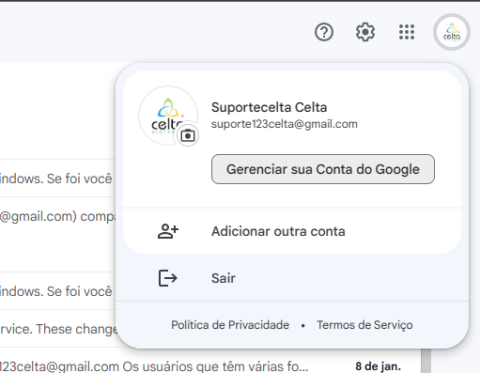
Acessando as configurações da conta
- No menu lateral esquerdo, clique na aba Segurança.
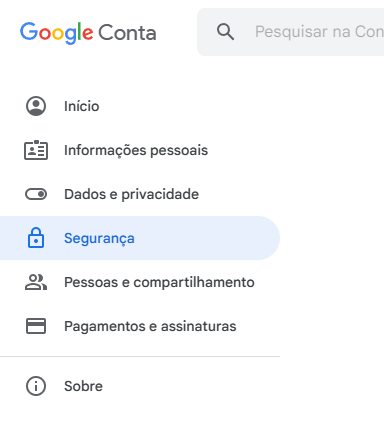
Localizando a aba Segurança
- Role a página até a seção "Como você faz login no Google" e clique em Verificação em duas etapas.
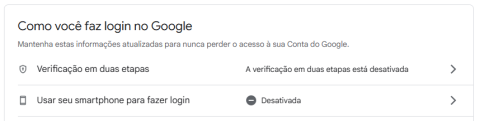
Iniciando a configuração
- O assistente de configuração será aberto:
- Clique em Começar;
- Confirme sua senha atual se solicitado;
- O Google mostrará os dispositivos conectados. Clique em Continuar.
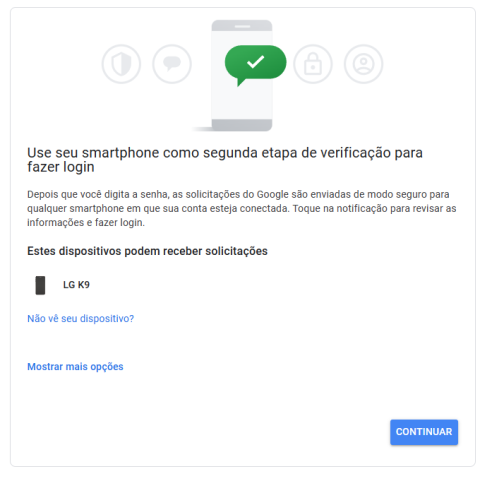
Dispositivos vinculados
- Insira o número do seu celular e selecione a opção para receber o código via Mensagem de texto (SMS).
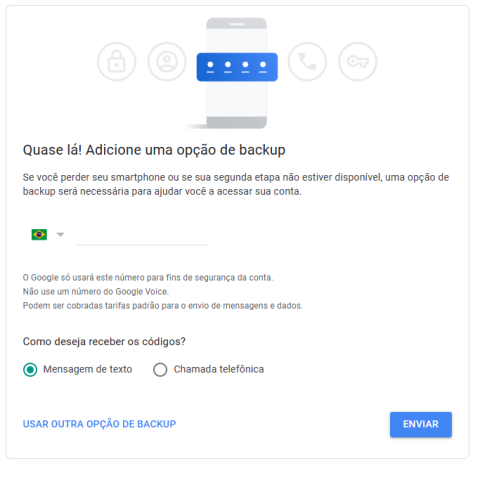
Validação do número
- Digite o código recebido no seu celular e clique em Ativar para finalizar.


PRÓXIMO PASSO
Com a verificação ativa, agora você pode criar a senha específica para o sistema.
- Veja o tutorial: Gmail - Como gerar Senhas de App