
Como gerar Senhas de App (Google/Gmail)
De Celta Sistemas Wiki
Mais ações
Configurando Senha de App para envio de e-mail (SMTP)
Se você ativou a Verificação em Duas Etapas, sua senha de e-mail normal não funcionará mais para envio de notas fiscais e boletos pelo Celta. Você deve gerar uma senha exclusiva para o sistema.
Pré-requisito
Para acessar essa configuração, a Verificação em Duas Etapas já deve estar ativada na sua conta.
- Caso não tenha ativado, veja o tutorial anterior: Como ativar a Verificação em Duas Etapas.
Passo a Passo
- Acesse o seu e-mail e clique na sua Foto de Perfil no canto superior direito. Selecione Gerenciar sua conta do Google.
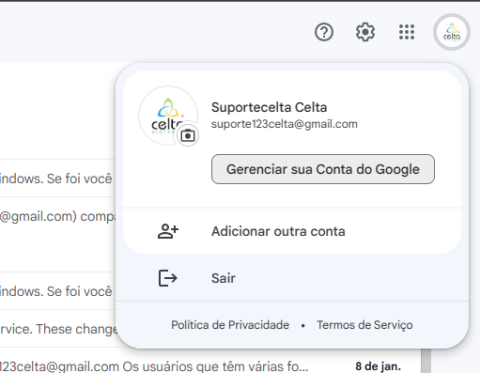
Acessando gerenciar conta
- No menu lateral esquerdo, clique na aba Segurança.
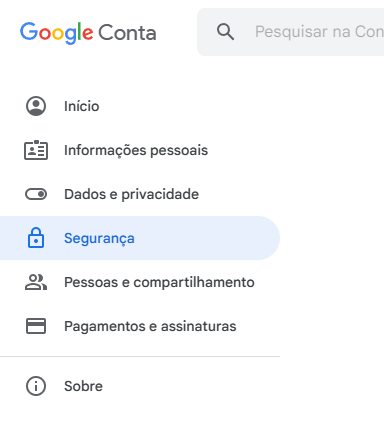
Menu de Segurança
- Na seção "Como você faz login no Google", clique em Verificação em duas etapas.
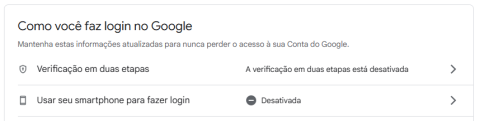
Acessando verificação
- Role a página até o final. Você encontrará a opção Senhas de app. Clique nela.
- Nota: O Google pode pedir sua senha novamente nesta etapa para confirmar sua identidade.
- Na tela de geração de senha:
- Em "Selecionar app", escolha Outro (nome personalizado).
- Digite o nome: Celta ERP.
- Clique em Gerar.
- O Google exibirá uma senha de 16 letras em uma caixa amarela.
- Copie essa senha.
- Clique em Concluído.


⚙️ Configurando no Celta
Agora que você tem a senha, basta atualizar o sistema:
- Acesse o Celta e vá para o Cadastro da Empresa.
- Localize a aba ou seção de Configuração de E-mail (SMTP).
- No campo Usuário, mantenha o seu endereço de e-mail completo (ex: [email protected]).
- No campo Senha, apague a senha antiga e cole a Senha de App (os 16 dígitos) que você acabou de gerar.
- Salve o cadastro e faça um teste de envio.
Importante
- Não é necessário memorizar essa senha. Ela serve apenas para o sistema.
- Se você trocar a senha principal do seu e-mail, essa senha de app pode ser revogada, sendo necessário gerar uma nova.
- Ao colar a senha no Celta, não é necessário incluir os espaços entre as letras, apenas os caracteres.
Links e Fontes Oficiais
Para mais detalhes ou solução de problemas, consulte o suporte oficial:
- Fazer login com senhas de app - Ajuda da Conta do Google.